پلتفرم Google Flow صرفا یک ابزار برای تولید محتوا نیست؛ بلکه یک «استودیو خلاق همهجانبه» است که میتواند شیوه سنتی فیلمسازی دیجیتال را بهطور اساسی تغییر دهد. تفاوت اصلی Flow در این است که چندین مدل پیشرفته را در یک محیط یکپارچه در کنار یکدیگر قرار میدهد:
این ترکیب باعث میشود فاصله میان «ایده» و «اجرای آن» تا حد زیادی از بین برود. در نتیجه، هزینه و پیچیدگی تولید محتوای ویدیویی حرفهای کاهش پیدا میکند و سازنده میتواند بهجای درگیر شدن با بخش زیادی از کارهای فنی، تمرکز خود را بر چیزی بگذارد که میخواهد خلق کند؛ یعنی تولید مبتنی بر خواسته.
به همین دلیل، یادگیری و تسلط بر Flow را میتوان یکی از مهارتهای مهم برای فعالان حرفهای صنعت ویدیو و تولید محتوای دیجیتال در عصر جدید دانست.
رابط کاربری Google Flow
ساختار رابط کاربری Google Flow بر پایه یک محیط غیرخطی و چیدمان شبکهای یا بوم (Grid/Canvas) طراحی شده است. این ساختار اجازه میدهد پروژههای پیچیده را بهجای کار کردن در یک مسیر خطی، بهصورت مجموعهای از عناصر و داراییهای مرتبط مدیریت کنید.
در Google Flow، داراییها صرفا فایلهایی ذخیرهشده نیستند. هر تصویر، ویدیو، شخصیت یا عنصر بصری میتواند بهعنوان بخشی از پروژه در بخشهای مختلف فرایند تولید دوباره مورد استفاده قرار گیرد. به همین دلیل، مدیریت درست این داراییها نقش مهمی در حفظ انسجام و سرعت تولید دارد.
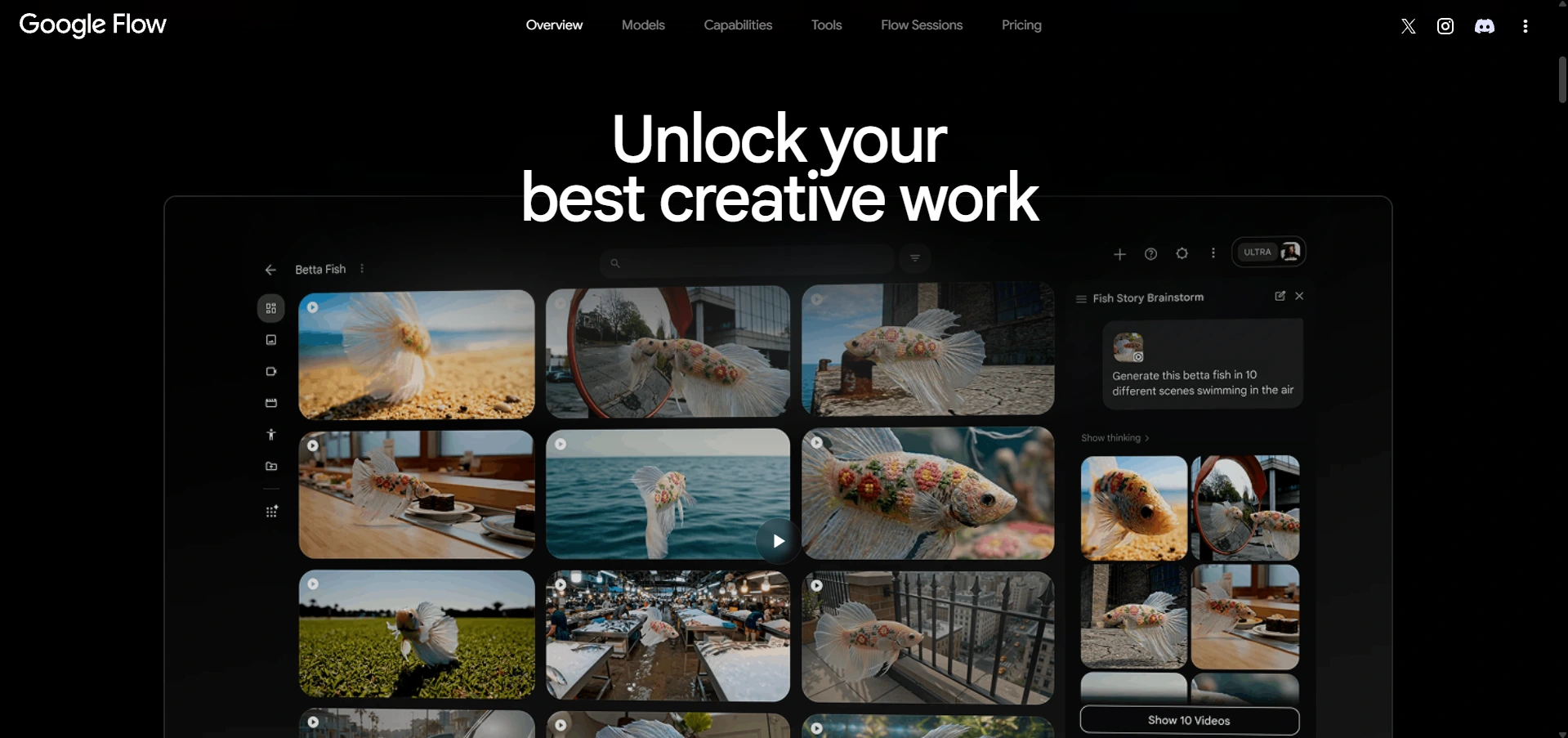
اجزای کلیدی
- Projects Page: مرکز اصلی مدیریت پروژهها و محل دسترسی به پروژههای مختلف و آرشیو آنها.
- Grid/Canvas: فضای شبکهای برای چیدمان و مدیریت داراییها و عناصر مختلف پروژه.
- پنل All Media: مخزن مرکزی برای مشاهده و مدیریت تمام تصاویر و ویدیوهای تولیدشده.
- بخش Characters: محیطی برای ایجاد، ذخیره و مدیریت شخصیتهایی که باید در بخشهای مختلف پروژه ظاهر یکسانی داشته باشند (Consistent Characters).
- خط زمانی Scenes: محیطی برای سازماندهی، چیدمان و ویرایش سکانسها و ساخت خروجی نهایی.
- گالری Tools: محل دسترسی به ابزارهای تخصصی و ابزارهایی که توسط جامعه کاربران و سازندگان ایجاد شدهاند.
- نوار پرامپت و تنظیمات خروجی: بخشی که از طریق آن میتوانید دستورهای خود را وارد کنید، نسبت تصویر را از ۱۶:۹ تا ۱:۱ تغییر دهید و مدلهای مختلف تولید تصویر مانند Imagen 4 و Nano Banana 2 را انتخاب کنید.
مدیریت هوشمند اعتبارها
اگر Google Flow را برای تولید حرفهای و پروژههای متعدد استفاده میکنید، شناخت ساختار اعتباری آن اهمیت زیادی دارد. مدیریت اعتبارها به شما کمک میکند منابع خود را بهینه مصرف کنید و برای آزمایشهای اولیه، اعتبارهای ارزشمند را بیدلیل خرج نکنید.
طبق آخرین دادهها، ساختار اعتباری به این شکل است:
- Free (رایگان): ۵۰ اعتبار روزانه – تصاویر رایگان نامحدود با Nano Banana 2.
- AI Pro: هزار اعتبار ماهیانه – دسترسی به مدلهای پیشرفته و Agent.
- AI Ultra: بیستوپنج هزار اعتبار ماهیانه – اولویت در رندرینگ و ظرفیت تولید انبوه.
- خرید اعتباری: متغیر – اعتبارهای خریداریشده تا ۱۲ ماه معتبر هستند.
هزینه و کارایی در مدلهای Veo 3.1
مصرف اعتبار در مدلهای ویدیویی یکسان نیست و انتخاب مدل مناسب میتواند تاثیر قابلتوجهی بر هزینه تولید داشته باشد. بنابراین، بهتر است هر مرحله از تولید را با مدلی متناسب با نیاز همان مرحله انجام دهید:
- مدل Light (۱۰ اعتبار): گزینه مناسب برای آزمایش حرکت، بررسی ایده و گرفتن پیشنمایشهای سریع.
- مدل Fast (۲۰ اعتبار): انتخابی متعادل برای زمانی که سرعت و کیفیت هر دو اهمیت دارند و قصد تولید خروجیهای استاندارد را دارید.
- مدل Quality (۱۰۰ اعتبار): مناسب برای رندر نهایی و زمانی که به بالاترین سطح جزییات بصری و کیفیت فیزیک صحنه نیاز دارید. هزینه این مدل حدود ۵ تا ۱۰ برابر مدلهای دیگر است.
بهترین رویکرد این است که برای آزمون و خطا از مدلهای کمهزینهتر استفاده کنید و تنها زمانی که نتیجه نهایی مورد تایید قرار گرفت، سراغ رندر با کیفیت بالاتر بروید.
چرا Google Flow برای حرفهایها ضروری است؟
یکی از مهمترین مزایای Google Flow در فرایند حرفهای تولید ویدیو، امکان پیشنمایش پروژه پیش از ورود به مرحله تولید نهایی است. این قابلیت میتواند ریسک مالی پروژه را به میزان قابلتوجهی کاهش دهد.
برای مثال، میتوانید پیش از آنکه اعتبار خود را صرف تولید ویدیوی نهایی کنید، فضای کلی پروژه، ترکیببندی تصاویر، ظاهر شخصیتها و استوریبورد را با تصاویر تولیدشده توسط Nano Banana 2 طراحی و بررسی کنید. پس از اینکه نتیجه بصری مورد تایید قرار گرفت، میتوانید وارد مرحله تولید ویدیو شوید.
این رویکرد شبیه ساخت یک نمونه اولیه پیش از تولید محصول نهایی است؛ ابتدا ایده را با هزینه کمتر آزمایش میکنید و سپس منابع اصلی را صرف نسخه نهایی میکنید.
وفاداری بیشتر به شخصیت
Google Flow همچنین بخش مهمی از مشکلات سنتی مربوط به حفظ ثبات شخصیتها و محیطها را کاهش داده است. وقتی یک شخصیت در چندین شات ظاهر میشود، حفظ ظاهر، ویژگیها و هویت بصری او اهمیت زیادی دارد و ابزارهای Google Flow برای مدیریت این ثبات طراحی شدهاند.
در مورد واترمارک نیز باید توجه داشت که شرایط آن بسته به نوع اشتراک و خروجی متفاوت است. برخی خروجیهای رایگان ممکن است شامل نشانههای بصری باشند، در حالی که نسخههای Pro و Ultra برای استفاده حرفهای و تجاری امکانات مناسبتری ارایه میکنند.
در مجموع، Google Flow تلاش میکند زنجیره تولید محتوا را از مرحله شکلگیری ایده و اسکریپت تا طراحی تصاویر، ساخت ویدیو، ویرایش و رندر نهایی، در یک محیط واحد گرد هم بیاورد.
مهندسی پرامپت
یکی از عوامل تعیینکننده کیفیت خروجی در Google Flow، نحوه تعامل شما با مدلهای هوش مصنوعی است. هرچه دستورهای شما دقیقتر و ساختاریافتهتر باشند، کنترل بیشتری بر نتیجه نهایی خواهید داشت.
دستورالعملهای ایجنتها
اگر در حال تولید محتوای یک برند هستید، صرفا نوشتن یک پرامپت برای هر شات کافی نیست. لازم است قواعد ثابتی را نیز تعریف کنید تا عامل هوشمند در تمام مراحل پروژه آنها را رعایت کند.
برای مثال، در بخش Agent Instructions میتوانید قوانینی درباره هویت بصری برند تعیین کنید؛ از جمله استفاده از یک پالت رنگی مشخص مانند Forest Green، نحوه نمایش لوگو مانند Copper Logo یا قواعد مربوط به استفاده از متن.
این دستورها مانند یک چارچوب ثابت عمل میکنند و به سیستم میگویند که در تمام خروجیها چه چیزهایی باید رعایت شوند.
پنج اصل اساسی پرامپتنویسی حرفهای
برای نوشتن یک پرامپت حرفهای، بهتر است فقط به توصیف سوژه اکتفا نکنید. پرامپت باید مشخص کند دوربین چه میکند، صحنه چه ظاهری دارد، نور چگونه است، سوژه کجاست و چه اتفاقی در حال رخ دادن است.
بر اساس این رویکرد، پنج عنصر اصلی را در پرامپتهای خود در نظر بگیرید:
1. کادربندی و حرکت دوربین
مشخص کنید دوربین از چه زاویهای صحنه را میبیند و چگونه حرکت میکند. استفاده از اصطلاحات تخصصی مانند Anamorphic lens flare، Dolly Zoom، Orbit یا Locked-off میتواند به کنترل دقیقتر زبان بصری کمک کند.
2. سبک بصری
ظاهر کلی تصویر را مشخص کنید؛ برای مثال میتوانید از سبک Photorealistic، سینمایی یا سبکهای انیمیشنی مانند Studio Ghibli استفاده کنید.
3. نورپردازی
نوع و کیفیت نور را تعیین کنید. اصطلاحاتی مانند God rays یا Ethereal lighting میتوانند برای ایجاد عمق، فضای احساسی یا جلوههای سینمایی مورد استفاده قرار گیرند.
4. موقعیت و محیط
محیط را با جزییات کافی توصیف کنید تا مدل بتواند فضای فیزیکی صحنه را درک کند. نوع مکان، عناصر موجود در آن، زمان روز و شرایط محیطی همگی میتوانند بر نتیجه تاثیر بگذارند.
5. اکشن و سوژه
دقیقا مشخص کنید چه اتفاقی باید رخ دهد و سوژه چگونه با محیط تعامل داشته باشد. برای مثال، میتوانید تبدیل شدن یک پروانه به زنبور یا روشن شدن چراغها همزمان با موسیقی را توصیف کنید.
هرچه این پنج بخش با دقت بیشتری تعریف شوند، کنترل شما بر نتیجه نهایی نیز بیشتر خواهد بود.
شخصیتها و صداهای ثابت
برای ساخت یک شخصیت ثابت میتوانید از Character Sheet یا یک تصویر مرجع استفاده کنید. هدف این است که شخصیت در شاتها و صحنههای مختلف، هویت بصری خود را حفظ کند.
در نوار پرامپت میتوانید با استفاده از نماد @ داراییهای موردنظر خود را فراخوانی کنید. این قابلیت اجازه میدهد شخصیتها، تصاویر یا سایر عناصر ذخیرهشده را دوباره وارد فرایند تولید کنید.
در بخش صدا نیز میتوانید از صداهای ثابت و قابلیتهای مرتبط با کلون کردن صدا استفاده کنید تا هویت صوتی شخصیت در طول پروژه یکپارچه باقی بماند.
روشهای تبدیل
Google Flow چند روش برای تبدیل تصاویر و عناصر بصری به ویدیو ارایه میدهد که هرکدام کاربرد متفاوتی دارند.
Frames-to-video
در این روش، فریم اول و فریم پایانی را تعیین میکنید و مدل وظیفه دارد حرکت و تغییرات میان این دو نقطه را ایجاد کند.
Ingredients-to-video
در این روش میتوانید تا ۳ تصویر را بهعنوان مواد اولیه در اختیار مدل قرار دهید. سیستم سپس عناصر موجود در این تصاویر را با یکدیگر ترکیب میکند تا ویدیویی بسازد که ویژگیهای موردنظر تصاویر ورودی را در خود داشته باشد.
ویرایش تعاملی (Interactive Editing)
یکی از نقاط قوت اصلی Google Flow، امکان تعامل زبانی با محتوای تولیدشده است. مدل Gemini Omni اجازه میدهد در بسیاری از موارد، بهجای کار با ابزارهای پیچیده و منوهای متعدد، تغییر موردنظر خود را با زبان طبیعی بیان کنید.
برای مثال، میتوانید از سیستم بخواهید زاویه دید یک شات را به نمای Over-the-shoulder تغییر دهد. در چنین شرایطی، بهجای اینکه خودتان تمام مراحل فنی تغییر زاویه دوربین را انجام دهید، خواسته خود را با یک دستور متنی بیان میکنید.
ابزارهای تخصصی برای حرفهایها
ورود به دنیای تولید حرفهای آثار بصری با هوش مصنوعی، نیازمند ابزارهایی فراتر از کادرهای ساده پرامپتنویسی متنی است. Google Flow برای پاسخ به این نیاز اساسی هنرمندان، مجموعهای از ابزارهای پیشرفته و هدفمحور ارائه میدهد که فرایند خلاقانه را از یک تولید تصادفی به یک جریان کاری مهندسیشده و کاملا کنترلپذیر تبدیل میکنند.
ابزارهایی که کارتان را چند برابر راحتتر میکنند!
این ابزارها با تلفیق موفقیتآمیز هوش مصنوعی مولد با متدهای ویرایش سنتی، واسطهای کاربری ساختاریافتهای را در اختیار طراحان قرار میدهند تا بدون نیاز به نوشتن پرامپتهای طولانی و آزمونوخطاهای مکرر، کنترل دقیقی بر سبک بصری، زاویه دید دوربین، ترکیببندی و ویرایش موضعی داشته باشند.
هدف اصلی این جعبهابزار حرفهای، حذف موانع فنی فیلمسازی و خودکارسازی مراحل پرهزینه پیشتولید است تا بتوانید تمرکز خود را کاملا روی جنبههای هنری و روایی اثر معطوف کنید. در ادامه، کارکرد دقیق و کاربرد هر یک از این ابزارهای تخصصی را بررسی میکنیم:
ابزار Grid Architect
Grid Architect یکی از ابزارهای کاربردی Google Flow برای فیلمسازان و تولیدکنندگان محتوای ویدیویی است. این ابزار فرایند زمانبر تولید تصاویر برای استوریبورد را سادهتر میکند و به شما اجازه میدهد بهجای ساختن تکتک تصاویر، چندین شات را بهصورت همزمان در قالب یک شبکه طراحی کنید.
میتوانید یک شبکه چهارخانه ساده ایجاد کنید یا آن را تا یک بورد بزرگ با ۲۵ شات همزمان گسترش دهید. این قابلیت بهخصوص زمانی مفید است که میخواهید پیش از ورود به مرحله تولید ویدیو، تصویری کلی از تمام نماهای پروژه داشته باشید.
Grid Architect سه حالت اصلی در اختیار شما قرار میدهد که هرکدام برای نوع خاصی از فرایند داستانپردازی مناسب هستند:
سبک یکپارچه
در این حالت، یک پرامپت کلی برای داستان و یک تصویر مرجع بهعنوان لنگر بصری (Style Anchor) در اختیار سیستم قرار میدهید. برای مثال، میتوانید بنویسید: «داستان یک ربات گمشده در کویر که در نهایت خانه خود را پیدا میکند».
سپس Google Flow تلاش میکند تمام تصاویر شبکه را بر اساس همان ایده و تصویر مرجع تولید کند تا سبک بصری و ظاهر شخصیتها در شاتهای مختلف هماهنگ باقی بماند.
توالی
اگر میخواهید کنترل بیشتری روی روایت داشته باشید، حالت Sequence انتخاب مناسبتری است. در این روش برای هر کادر، پرامپت جداگانه تعریف میکنید. به این ترتیب، میتوانید دقیقا مشخص کنید در هر شات چه اتفاقی رخ دهد و یک سیستم واقعی برای تولید چند شات پشت سر هم در اختیار داشته باشید.
جادوگر پرامپت
این حالت ترکیبی از دو روش قبلی است. شما سناریو یا اسکریپت کلی خود را وارد میکنید و هوش مصنوعی با کمک Agent، محتوای داستان را تحلیل کرده و آن را به مجموعهای از فریمهای مجزا تبدیل میکند. سپس برای هر فریم، پرامپت مناسب را تولید و در شبکه قرار میدهد. نکته مهم این است که قبل از رندر نهایی، میتوانید متن و پرامپت مربوط به هر فریم را بررسی و در صورت نیاز ویرایش کنید.
خروجی حرفهای
تصاویر اولیه شبکه ممکن است با رزولوشن پایین تولید شوند تا فرایند طراحی سریعتر انجام شود. پس از اینکه از نتیجه راضی شدید، میتوانید با استفاده از گزینه Enhance all to 1K تمام فریمها را به رزولوشن بالاتر ارتقا دهید و آنها را مستقیما به بخش All Media پروژه منتقل کنید تا برای مرحله متحرکسازی و تولید ویدیو آماده باشند.
ابزار Converge (بازسازی بافت یا Retexture)
Converge ابزاری برای تغییر سبک و بازسازی بافت تصاویر است. زمانی که ترکیببندی یک تصویر را دوست دارید اما میخواهید ظاهر، جنس یا فضای آن را تغییر دهید، این ابزار میتواند بسیار کاربردی باشد.
برای مثال، ممکن است یک تصویر از یک بیابان داشته باشید و بخواهید همان ترکیببندی را به یک محیط آبی تبدیل کنید. یا بخواهید یک صحنه روز را به شب تبدیل کنید، یک عکس واقعی را به تصویر وکتوری تبدیل کنید یا ظاهر آن را به سبک نقاشی، انیمه یا سهبعدی تغییر دهید.
مکانیسم کارکرد
Converge ابتدا ساختار اصلی تصویر یا طرح اسکچ شما را تحلیل میکند و آن را به یک فرم سادهشده و نزدیک به ساختار برداری (Vector-like) تبدیل میکند. سپس بر اساس پرامپت راهنما و سبکی که انتخاب کردهاید، ظاهر و بافت جدید را روی همان ساختار پایه ایجاد میکند.
برای مثال، میتوانید تصویر را با یک ساختار سینمایی حفظ کنید اما ظاهر آن را به نقاشی آبرنگ، سبک انیمه جیبلی یا یک تصویر سهبعدی تغییر دهید. نکته مهم این است که هدف ابزار، حفظ ساختار اصلی تصویر و تغییر ویژگیهای بصری آن است.
کنترلهای پیشرفته
کنترل شما فقط به انتخاب سبک محدود نمیشود. میتوانید در پرامپت راهنما مشخص کنید چه عناصری باید از تصویر حذف شوند. برای مثال، میتوانید بنویسید: «تصویر را بازسازی کن، اما انسانها و حیوانات را از کادر حذف کن». به این ترتیب، Converge بیشتر از یک فیلتر ساده عمل میکند و به شما اجازه میدهد یک تصویر موجود را با حفظ ساختار کلی آن، به نسخهای کاملا متفاوت تبدیل کنید.
ابزار Shot Explorer
یکی از چالشهای رایج هنگام طراحی صحنه این است که پس از خلق یک نمای مناسب، بخواهید همان صحنه را از زاویه دیگری ببینید. در روشهای معمول، برای رسیدن به این نتیجه باید دوباره پرامپت بنویسید و تلاش کنید تمام جزییات تصویر قبلی را حفظ کنید؛ اما نتیجه ممکن است با تصویر اصلی تفاوت زیادی داشته باشد.
Shot Explorer برای حل همین مشکل طراحی شده است. این ابزار کمک میکند از یک تصویر موجود، نماها و زوایای مختلف دوربین را ایجاد کنید و در عین حال، ارتباط آنها با صحنه اصلی را حفظ کنید.
تغییر زاویه تنها با یک کلیک
کافی است تصویر پایه را در اختیار ابزار قرار دهید. سپس میتوانید بدون نوشتن یک پرامپت کاملا جدید، نماهای مختلفی از همان صحنه ایجاد کنید؛ از جمله:
- نمای از بالا (Overhead/Aerial)
- نمای نیمرخ (Side Profile)
- حرکت دوربین به چپ و راست (Pan)
- زوم به داخل یا خارج و حتی نماهای بسیار نزدیک مانند Extreme Detail/Macro
این قابلیت برای فیلمسازان اهمیت زیادی دارد؛ زیرا بهجای بازسازی یک صحنه از صفر، میتوانند یک نمای موفق را حفظ کنند و فقط زاویه دید دوربین را تغییر دهند.
دکمه Surprise Me
اگر نمیخواهید خودتان را به زوایای استاندارد محدود کنید، گزینه Surprise Me میتواند پیشنهادهای متفاوت و خلاقانهای برای کادربندی ارائه دهد. این قابلیت میتواند نماهایی را پیشنهاد کند که شاید هنگام طراحی اولیه به ذهن شما نرسیده باشند.
ابزار Mask Magic (جادوی ماسک)
Mask Magic ابزاری برای ویرایش موضعی تصاویر است که فرایند انتخاب بخشهای مختلف تصویر را سادهتر میکند.
ایده اصلی این ابزار بسیار ساده است: «بهجای اینکه مجبور باشید کل تصویر را دوباره تولید کنید، فقط همان بخشی را که میخواهید تغییر دهید انتخاب میکنید و سپس دستور خود را به هوش مصنوعی میدهید».
رابط کاربری Mask Magic دو روش اصلی برای انتخاب در اختیار شما قرار میدهد:
1. انتخاب هوشمند
لازم نیست دور یک شی را با دقت و بهصورت دستی خط بکشید. کافی است نشانگر ماوس را روی شی موردنظر قرار دهید؛ برای مثال، یک مجسمه سنگی یا یک لیوان. هوش مصنوعی تلاش میکند مرزهای شی را تشخیص دهد و همان بخش را بهصورت خودکار انتخاب و ماسک کند.
2. قلممو
زمانی که میخواهید کنترل بیشتری روی محدوده انتخاب داشته باشید، میتوانید از Brush استفاده کنید و ناحیه موردنظر را بهصورت دستی مشخص کنید. این روش برای بخشهای پیچیده یا زمانی که انتخاب خودکار دقیق نیست، کاربرد بیشتری دارد.
ادغام طبیعی با نور و محیط
پس از انتخاب ناحیه، کافی است تغییر موردنظر را در قالب یک پرامپت بنویسید. برای مثال: «یک فنجان چای به تصویر اضافه کن» یا «کلاه شخصیت را تغییر بده».
مدل تصویرسازی تلاش میکند شی جدید را با شرایط همان تصویر هماهنگ کند؛ یعنی نور، سایه، بازتابها و فضای اطراف را در نظر بگیرد تا عنصر جدید مانند بخشی طبیعی از تصویر اصلی به نظر برسد، نه چیزی که بهصورت جداگانه روی تصویر قرار گرفته است.
ابزارهای Lasso & Inpainting
Lasso & Inpainting از نظر کاربرد شباهتهایی با Mask Magic دارند، اما تفاوت مهم این است که این قابلیتها بهعنوان ابزارهای داخلی Image Editor لایهای Google Flow در دسترس هستند.
محیط این ویرایشگر تا حدی شبیه ابزارهایی مانند Photoshop یا Figma طراحی شده است و به شما اجازه میدهد با عناصر تصویری و متنی مختلف کار کنید.
ابزار Lasso
با فعال کردن ابزار Lasso، میتوانید محدوده موردنظر خود را با دست مشخص کنید. این ابزار برای زمانی مناسب است که میخواهید تنها یک بخش کوچک و مشخص از تصویر را تغییر دهید.
برای مثال، میتوانید فقط بند ساعت یا بند کفش شخصیت را انتخاب کنید و سپس با یک دستور ساده بخواهید رنگ آن تغییر کند؛ بدون اینکه سایر بخشهای تصویر تحت تاثیر قرار بگیرند.
قابلیت Outpainting
این قابلیت زمانی کاربرد دارد که بخواهید ابعاد تصویر را افزایش دهید. برای مثال، فرض کنید تصویری مربعی دارید اما برای ویدیو به قاب ۱۶:۹ نیاز دارید. با Outpainting میتوانید فضای اطراف تصویر را گسترش دهید و Flow بخشهای جدید را متناسب با محتوای موجود تولید کند.
در این حالت لازم نیست تمام تصویر را از ابتدا تولید کنید. سیستم تلاش میکند پسزمینه جدید را بهگونهای ایجاد کند که با تصویر اصلی هماهنگ باشد.
قابلیتهای Insert و Remove ویدیویی
یکی از کاربردهای جالب این سیستم، امکان استفاده از ماسکگذاری برای ویدیو است. میتوانید بخشی از یک ویدیو را انتخاب کنید و از مدل بخواهید چیزی به آن اضافه یا از آن حذف کند. برای مثال، میتوانید بگویید: «یک پروانه در حال پرواز به این قسمت اضافه کن» یا «این ماشین مزاحم را از صحنه حذف کن»
هدف این قابلیت آن است که تغییر موردنظر را بدون ایجاد اختلال در سایر بخشهای صحنه اعمال کند و تا حد امکان حرکت و ساختار کلی ویدیو را حفظ کند.
ابزار Tool Builder
Tool Builder یکی از قابلیتهایی است که Google Flow را از یک ابزار صرفا تولید محتوا فراتر میبرد و امکان ساخت ابزارهای اختصاصی را در اختیار کاربران قرار میدهد.
اگر یک فرایند خلاقانه را مرتب تکرار میکنید، لازم نیست هر بار همان دستور طولانی را از ابتدا بنویسید. میتوانید یک ابزار اختصاصی برای آن فرایند ایجاد کنید.
برای مثال، فرض کنید مرتبا میخواهید به تصاویر خود افکتهای خاصی مانند طوفان شن، برف یا باران شدید اضافه کنید. بهجای اینکه هر بار یک پرامپت طولانی بنویسید، میتوانید ابزاری بسازید که این کار را برای شما انجام دهد.
کدنویسی بدون نیاز به دانش برنامهنویسی
برای ساخت ابزار اختصاصی، میتوانید با Coding Agent مربوط به Google Flow به زبان طبیعی صحبت کنید و توضیح دهید چه ابزاری میخواهید.
برای مثال، میتوانید بگویید:
Agent بر اساس توضیحات شما، ساختار ابزار را ایجاد میکند. بنابراین، برای ساخت چنین ابزارهایی لزوما به دانش تخصصی برنامهنویسی نیاز ندارید.
Remix Tool (بازسازی و شخصیسازی ابزارها)
حتی لازم نیست همیشه یک ابزار را از صفر بسازید. میتوانید یکی از ابزارهای آماده مانند Grid Architect یا Scene Explorer را انتخاب کنید و با استفاده از گزینه Remix Tool آن را متناسب با نیاز خود تغییر دهید.
برای مثال، میتوانید از Agent بخواهید: «یک منوی انتخاب پالت رنگی به سایدبار اضافه کن». ابزار موجود بر اساس این دستور تغییر میکند و نسخه شخصیسازیشدهای در اختیار شما قرار میگیرد.
My Tools
ابزارهایی که خودتان ساختهاید یا ابزارهای آمادهای که Remix کردهاید، در بخش My Tools ذخیره میشوند تا بعدا بتوانید دوباره از آنها استفاده کنید.
در صورت نیاز، میتوانید نسخه اختصاصی ابزار را با دیگران نیز به اشتراک بگذارید. به این ترتیب، اعضای تیم یا همکارانتان میتوانند از ابزاری که ساختهاید استفاده کنند؛ بدون اینکه تغییرات آنها نسخه اصلی ابزار شما را تحتتاثیر قرار دهد.
در مجموع، Tool Builder یک تغییر مهم در شیوه استفاده از ابزارهای هوش مصنوعی ایجاد میکند: «بهجای اینکه خود را با امکانات از پیشساختهشده یک نرمافزار محدود کنید، میتوانید بخشی از ابزار موردنیاز خود را متناسب با فرایند کاریتان بسازید».
از فیلمنامه تا خروجی نهایی
استودیو استوریبورد (Storyboard Studio) را میتوان یکی از بخشهای مهم Google Flow برای پروژههای داستانی یا روایتمحور دانست. این محیط کمک میکند مسیر تولید را از یک فیلمنامه یا Script به مجموعهای از صحنهها، دیالوگها و ترنزیشنها تبدیل کنید.
یکی از قابلیتهای مهم این بخش، Autofill است. این قابلیت میتواند شخصیتها و اشیای موردنیاز صحنهها را با یک سبک بصری هماهنگ تولید کند و به حفظ انسجام ظاهری پروژه کمک کند.
در Agent Mode نیز امکان هماهنگ کردن صداگذاری و حرکت شخصیتها فراهم میشود. این یعنی میتوان بخشهایی از فرایند تولید یک محتوای روایی را از حالت دستی خارج کرد و به یک جریان کاری یکپارچهتر تبدیل کرد.
در نتیجه، Storyboard Studio صرفا محلی برای طراحی چند تصویر نیست؛ بلکه میتواند بهعنوان پلی میان فیلمنامه اولیه و تولید سکانسهای قابل استفاده در خروجی نهایی عمل کند.
ترفندهای حرفهای برای بهتر کردن خروجی
استفاده حرفهای از Google Flow فقط به دانستن ابزارها محدود نمیشود. نحوه استفاده از اعتبارها، انتخاب مدل مناسب و زمانبندی خروجیهای باکیفیت نیز تاثیر مستقیمی بر بهرهوری و هزینه نهایی پروژه دارد.
متن در تصویر
اگر هوش مصنوعی هنگام ایجاد متن روی یک شی، مانند برچسب محصول، دچار خطا شد، بهتر است همیشه بلافاصله سراغ Edit نروید. ابتدا Agent Instructions را اصلاح کنید و قوانین دقیقتری درباره نحوه تولید متن تعریف کنید. سپس پرامپت را Regenerate کنید تا مدل بر اساس دستورهای اصلاحشده، خروجی جدیدی تولید کند.
بهینهسازی کیفیت
برای آزمایشهای اولیه و بررسی حرکت، از مدل Light استفاده کنید. زمانی که ترکیببندی، حرکت و نتیجه کلی مورد تایید قرار گرفت، برای رندر نهایی به سراغ مدل Quality بروید. این روش از مصرف بیهوده اعتبار در مرحله آزمون و خطا جلوگیری میکند.
ارتقای رزولوشن
در پروژههایی که به خروجی باکیفیت نیاز دارند، میتوانید خروجی را تا رزولوشن 4K ارتقا دهید. بااینحال، در مراحل اولیه نیازی نیست برای هر آزمایش از بالاترین رزولوشن استفاده کنید. بهتر است ابتدا ایده و حرکت را با کیفیت پایینتر بررسی کرده و پس از تایید نهایی، نسخه باکیفیت را تولید کنید.
تولید محتوا دیگر مانند قبل نیست!
Google Flow را میتوان یکی از نشانههای مهم تغییر در شیوه تولید محتوای ویدیویی دانست؛ تغییری که در آن فاصله میان ایده، طراحی و اجرای نهایی بیش از گذشته کاهش پیدا کرده است. این پلتفرم با ترکیب تولید تصویر، تولید ویدیو، ویرایش تعاملی، مدیریت شخصیتها، صدا و استوریبورد، بخش قابلتوجهی از فرایند تولید را در یک محیط واحد گرد هم میآورد.
بااینحال، نباید فراموش کرد که در این استودیوی دیجیتال، هوش مصنوعی تنها موتور محرک است. کیفیت خروجی نهایی همچنان به انسانی وابسته است که پشت فرمان قرار دارد.
این خلاقیت، نگاه سینمایی، تشخیص درست جزییات و توانایی شما در طراحی دستورهای دقیق است که تعیین میکند نتیجه نهایی صرفا یک کلیپ تولیدشده با هوش مصنوعی باشد یا اثری که واقعا ارزش هنری و حرفهای دارد. در عصر جدید فیلمسازی، مزیت اصلی دیگر فقط دسترسی به ابزار نیست؛ بلکه توانایی هدایت هوشمند ابزار برای تبدیل یک نیت خلاقانه به یک اثر واقعی است.
قدم بعدی شما در دنیای هوش مصنوعی
Google Flow نشان میدهد مرز میان ایده و اجرا در تولید محتوای بصری، هر روز کمرنگتر میشود. ابزارهایی مثل Grid Architect ،Converge یا Tool Builder دیگر فقط برای تیمهای حرفهای فیلمسازی نیستند؛ هر کسبوکاری که به محتوای ویدیویی یا تصویری نیاز دارد، میتواند با شناخت درست این ابزارها، هزینه و زمان تولید را بهشدت کاهش دهد.
همانطور که دیدیم، داشتن ابزار بهتنهایی کافی نیست؛ آنچه نتیجه نهایی را متمایز میکند، تسلط بر مهندسی پرامپت، شناخت ساختار اعتبارها و توانایی هدایت هوشمند این فناوریهاست.
اگر میخواهید فقط به یک ابزار خاص محدود نمانید و درک جامعتری از کاربردهای هوش مصنوعی، از تولید محتوا گرفته تا اتوماسیون و تحلیل داده، به دست بیاورید، تهیه «دوره هوش مصنوعی بیزنس پلاس» را پیشنهاد میکنیم؛ دورهای که با نگاهی کاربردی و پروژهمحور، شما را از سطح آشنایی سطحی با ابزارها به سطح استفادهی حرفهای و استراتژیک میرساند.