
تصور کنید بهجای باز کردن تقویم، فهرست کارها و چند اپ مختلف، فقط بگویید: «برنامه هفت روز آیندهام را بگو» یا «جلسه فردا را از ساعت ۸ تا ۱۰:۳۰ جابهجا کن». یک دستیار شخصی خوب باید همینقدر ساده در دسترس باشد؛ برنامه را بداند، کارهای عقبافتاده را ببیند و بتواند تغییرات لازم را ثبت کند.
ساخت منشی هوشمند با Gemini و ابزارهای گوگل، این ایده را به یک جریان کاری واقعی تبدیل میکند. در این روش، جمنای به Google Calendar و Google Tasks متصل میشود تا بهجای یک چتبات عمومی، نقش منشی شخصی برای مدیریت رویدادها و وظایف روزانه را داشته باشد.
نتیجه، یک سیستم برنامهریزی است که میتوانید با متن یا صدا از آن بپرسید امروز چه دارید، چه ساعتی آزاد هستید، چه وظایفی باقی مانده و چه تغییری باید در تقویم ثبت شود. راهاندازی اولیه چند مرحله دارد؛ اما پس از انجام آن، روی کامپیوتر و تلفن همراه قابل استفاده خواهد بود.
آنچه یاد میگیرید
- اتصال Gemini به Calendar و Tasks: میتواند برنامه و وظایف را یکجا بررسی کند.
- استفاده از Custom Instructions: ساعت ایران، تقویم شمسی و تعریف هفته کاری شما را مشخص میکند.
- درخواستهای دقیق: امکان بررسی برنامه، تغییر رویداد و ثبت کارهای تکرارشونده را فراهم میکنند.
- دستیار پیشفرض موبایل: تبدیل Gemini برای دسترسی صوتی سریع به برنامه روزانه را ممکن میسازد.
منشی هوشمند دقیقا چه کاری انجام میدهد؟
ایده اصلی در ساخت منشی هوشمند این نیست که همه ابزارهای برنامهریزی را حذف کنید؛ بلکه قرار است Google Calendar و Google Tasks به محل ثبت اطلاعات تبدیل شوند و جمنای، لایه گفتوگو و مدیریت آنها باشد.
تقویم برای رویدادهایی مانند جلسه، زمان تمرکز، قرار، کلاس یا زمانبندی پروژه مناسب است. Google Tasks هم برای کارهای عملیاتی کوچک و بزرگ کاربرد دارد؛ کارهایی که باید انجام شوند، اما لزوما یک بازه مشخص در تقویم اشغال نمیکنند.
وقتی این دو ابزار به Gemini متصل شوند، میتوانید درخواستهایی مانند موارد زیر داشته باشید:
- برنامه امروز، فردا یا هفت روز آینده را بگو.
- کارها و رویدادهای امروز را با هم بررسی کن.
- ببین چه زمانهای آزادی در هفته دارم.
- زمان یک رویداد ثبتشده را تغییر بده.
- یک برنامه تکرارشونده برای چند هفته آینده ثبت کن.
- بگو در ماه آینده چه روزهایی تعطیل رسمی هستند.
نکته مهم این است که کیفیت پاسخ به اطلاعاتی بستگی دارد که در تقویم و فهرست کارها ثبت کردهاید. جمنای جایگزین ثبت اولیه اطلاعات نیست؛ بلکه کار بازیابی، جمعبندی و مدیریت آنها را بسیار سریعتر میکند.
پیشنیازهای ساخت منشی هوشمند
برای شروع، به یک حساب گوگل نیاز دارید که قرار است تقویم و وظایف خود را در آن نگه دارید. بهتر است از همان حساب هم در Gemini و هم در تلفن همراه استفاده کنید تا دادهها در یک محیط واحد باقی بمانند.
- Google Calendar: برای ثبت رویدادها، جلسات و بلوکهای زمانی.
- Google Tasks: برای نگهداری فهرست کارها و وظایف پیگیری.
- Gemini: برای پرسش، تحلیل برنامه و اعمال تغییرات از طریق گفتوگو.
- اپ Gemini روی موبایل: برای دسترسی سریعتر و استفاده صوتی.
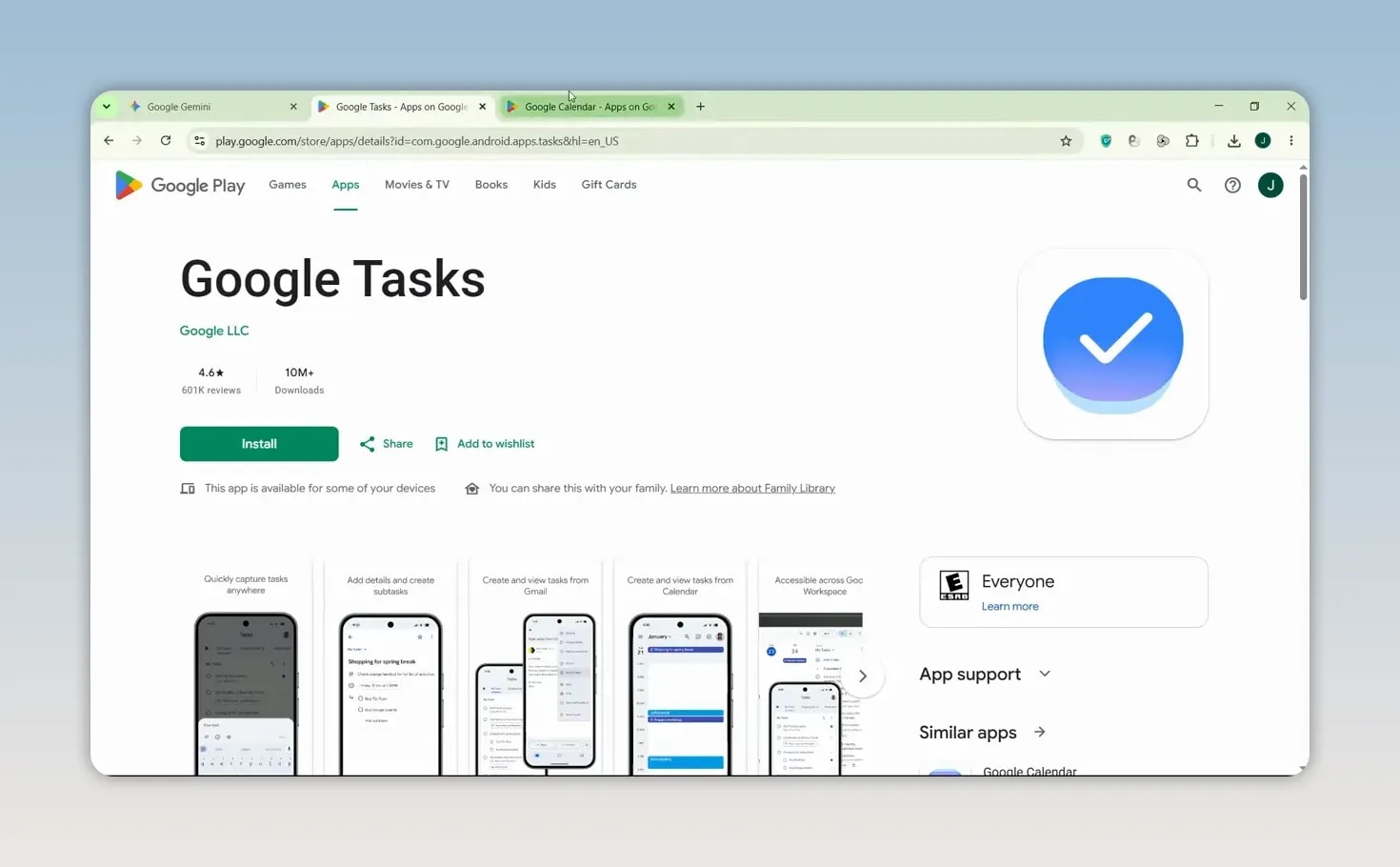
نصب اپهای تقویم و وظایف روی گوشی ضروری مطلق نیست؛ اما استفاده از سیستم را روانتر میکند. در عمل، تقویم و تسکها همچنان مرجع اصلی اطلاعات شما هستند و جمنای با استفاده از داده همین دو ابزار پاسخ میدهد.
گام اول: اتصال Google Workspace به Gemini
اولین مرحله ساخت منشی هوشمند، فعال کردن دسترسی Gemini به سرویسهای گوگل است. در محیط جمنای وارد بخش Settings شوید و گزینه Personal Intelligence یا «هوش فردی» را باز کنید.
در این بخش، گزینه Connected Apps قرار دارد. با ورود به آن، امکان اتصال Google Workspace و سرویسهای مرتبط را خواهید دید. این اتصال به جمنای اجازه میدهد هنگام پاسخ دادن به سوالهای مرتبط با برنامه و کارها، دادههای تقویم و وظایف را بررسی کند.
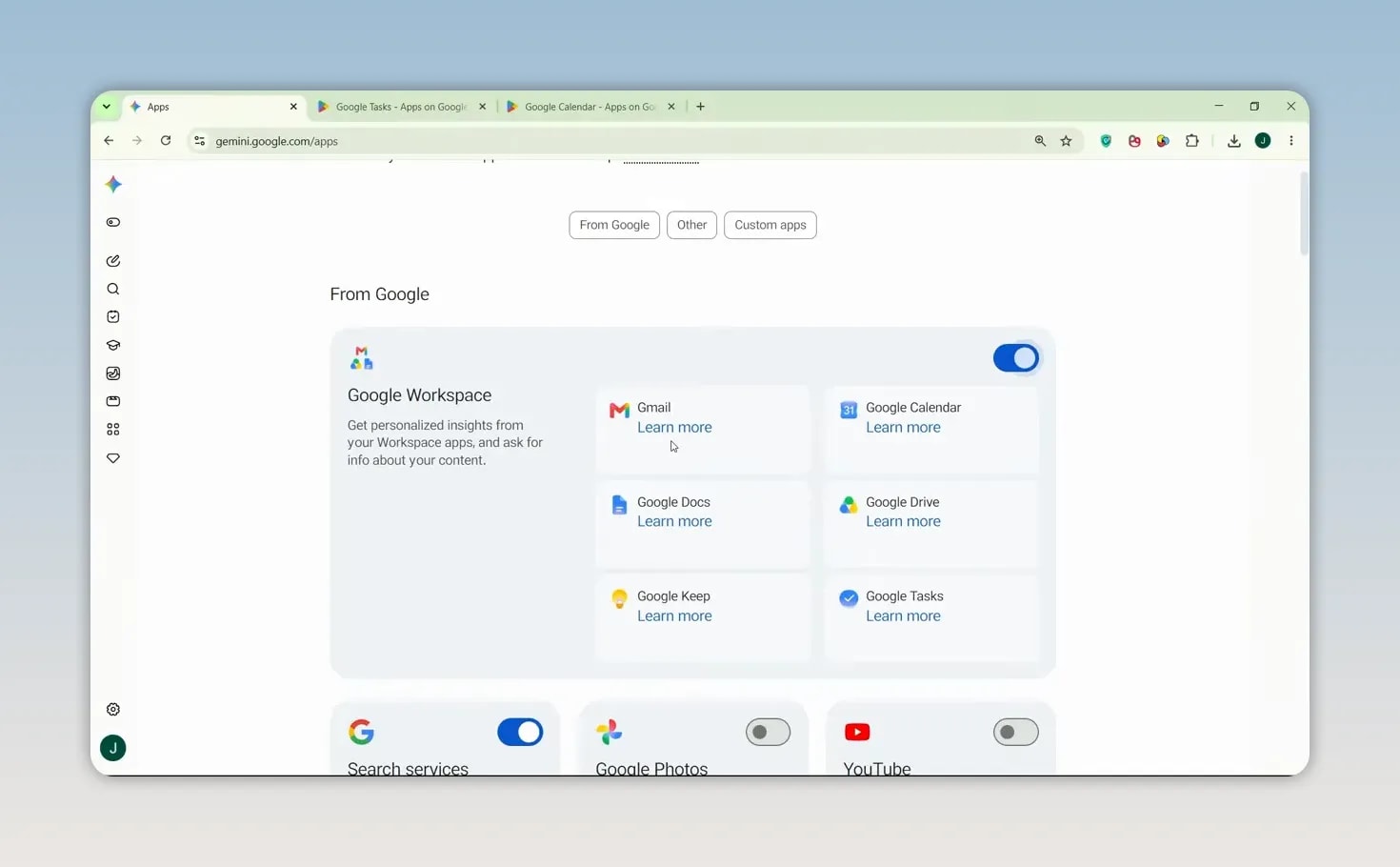
برای فعالسازی، گزینه اتصال را بزنید و مراحل تایید حساب گوگل را کامل کنید. ممکن است بسته به محل و تنظیمات حساب، فرایند تایید روی گوشی نمایش داده شود. همچنین اگر دسترسی Gemini در شبکه شما با مشکل روبهرو است، باید اتصال اینترنتی پایداری داشته باشید که سرویس را باز کند.
پس از کامل شدن اتصال، Gemini میتواند در پاسخهای مربوط به برنامهریزی، هم از تقویم و هم از وظایف شما استفاده کند. البته برای اینکه همیشه این دو منبع را همزمان بررسی کند، یک تنظیم مهم دیگر باقی مانده است.
گام دوم: تعریف Custom Instructions برای جمنای
دستیار هوش مصنوعی بدون دستورهای ثابت، ممکن است هر بار برداشت متفاوتی از عبارتهایی مانند «برنامه من چیست؟» یا «این هفته چه کار دارم؟» داشته باشد. مثلا ممکن است فقط تقویم را بررسی کند و وظایف ثبتشده در Google Tasks را نادیده بگیرد.
برای جلوگیری از این مسئله، دوباره وارد مسیر Settings → Personal Intelligence شوید و بخش Instructions for Gemini را باز کنید. این بخش برای ثبت دستورهایی است که جمنای باید در گفتوگوهای آینده نیز در نظر بگیرد.
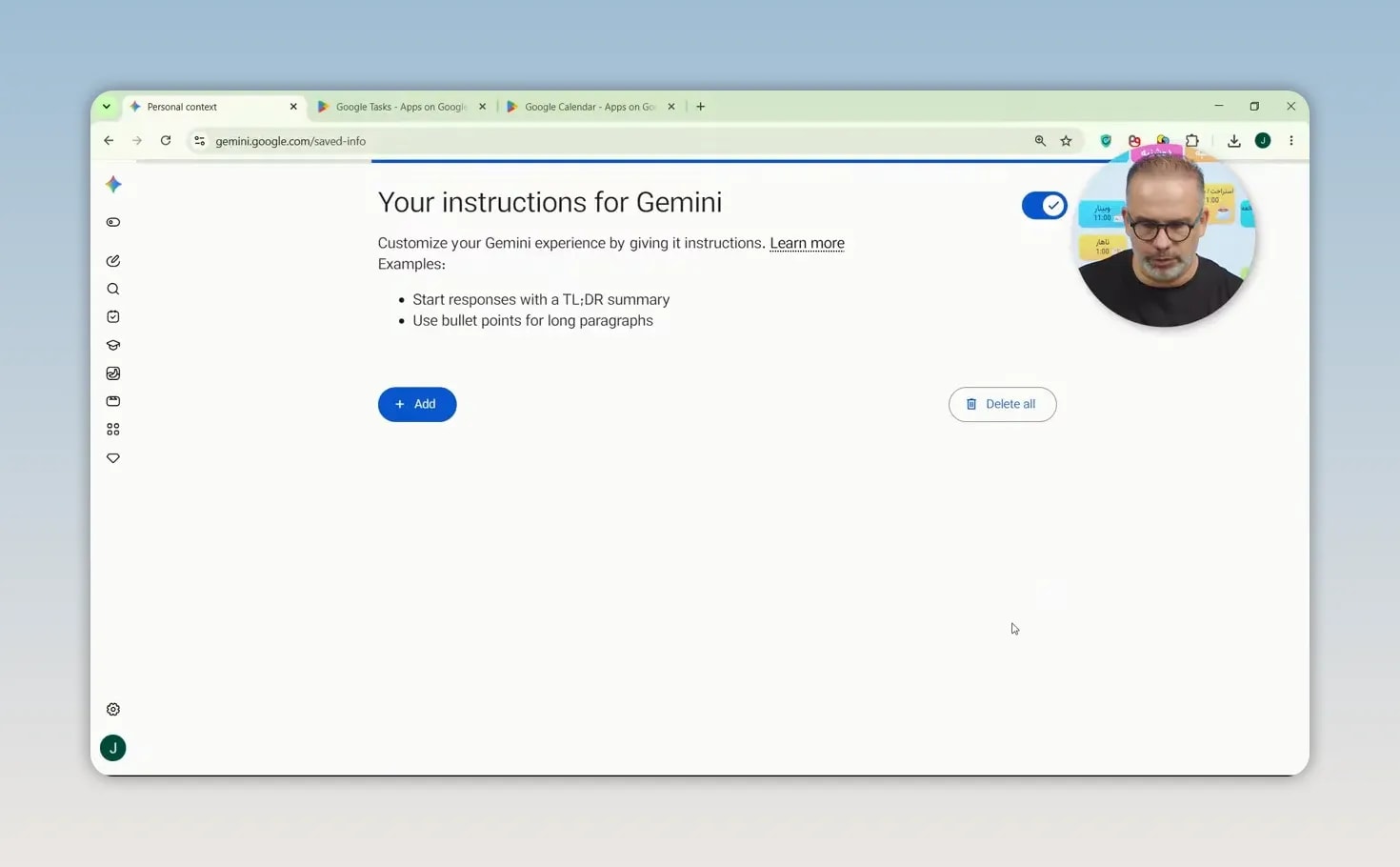
متن پیشنهادی برای ساخت منشی هوشمند برنامهریز به شکل زیر است:
میتوانید این متن را عینا استفاده کنید یا آن را مطابق شیوه کار خود تغییر دهید. مثلا اگر هفته کاری شما از شنبه تا چهارشنبه است، اگر جلسات خاصی اولویت دارند یا اگر میخواهید همیشه برنامه فردا همراه با کارهای ناتمام گزارش شود، همانجا به دستورها اضافه کنید.
چرا ساعت و تقویم ایران باید صریح نوشته شود؟
زمانی که ابزار با منطقه زمانی دیگری کار کند، عبارتهایی مانند «امروز»، «فردا» یا «سهشنبه» ممکن است اشتباه تفسیر شوند؛ بهخصوص وقتی اختلاف ساعت باعث شده در یک کشور روز عوض شده باشد. نوشتن صریح ساعت و تقویم ایران، احتمال این خطا را کاهش میدهد.
همچنین جمنای بهصورت پیشفرض ممکن است فقط سراغ Calendar برود. تاکید روی بررسی همزمان Google Tasks و Google Calendar باعث میشود پاسخ «برنامه امروز من چیست؟» تصویری کاملتر از روز شما ارائه دهد.
گام سوم: تست دستیار با یک درخواست واقعی
اکنون وقت آن است که ساخت منشی هوشمند را با یک سوال واقعی بررسی کنید. یک گفتوگوی جدید در Gemini باز کنید و درخواست سادهای مانند «برنامه هفت روز آینده من را بگو» بنویسید.
اگر اتصال و دستورهای ثابت بهدرستی فعال شده باشند، جمنای ابتدا به سرویسهای متصل مراجعه میکند، سپس رویدادهای تقویم و وظایف را در پاسخ میآورد. به این ترتیب، بهجای جابهجایی بین اپها، یک نمای کلی از هفته خواهید داشت.
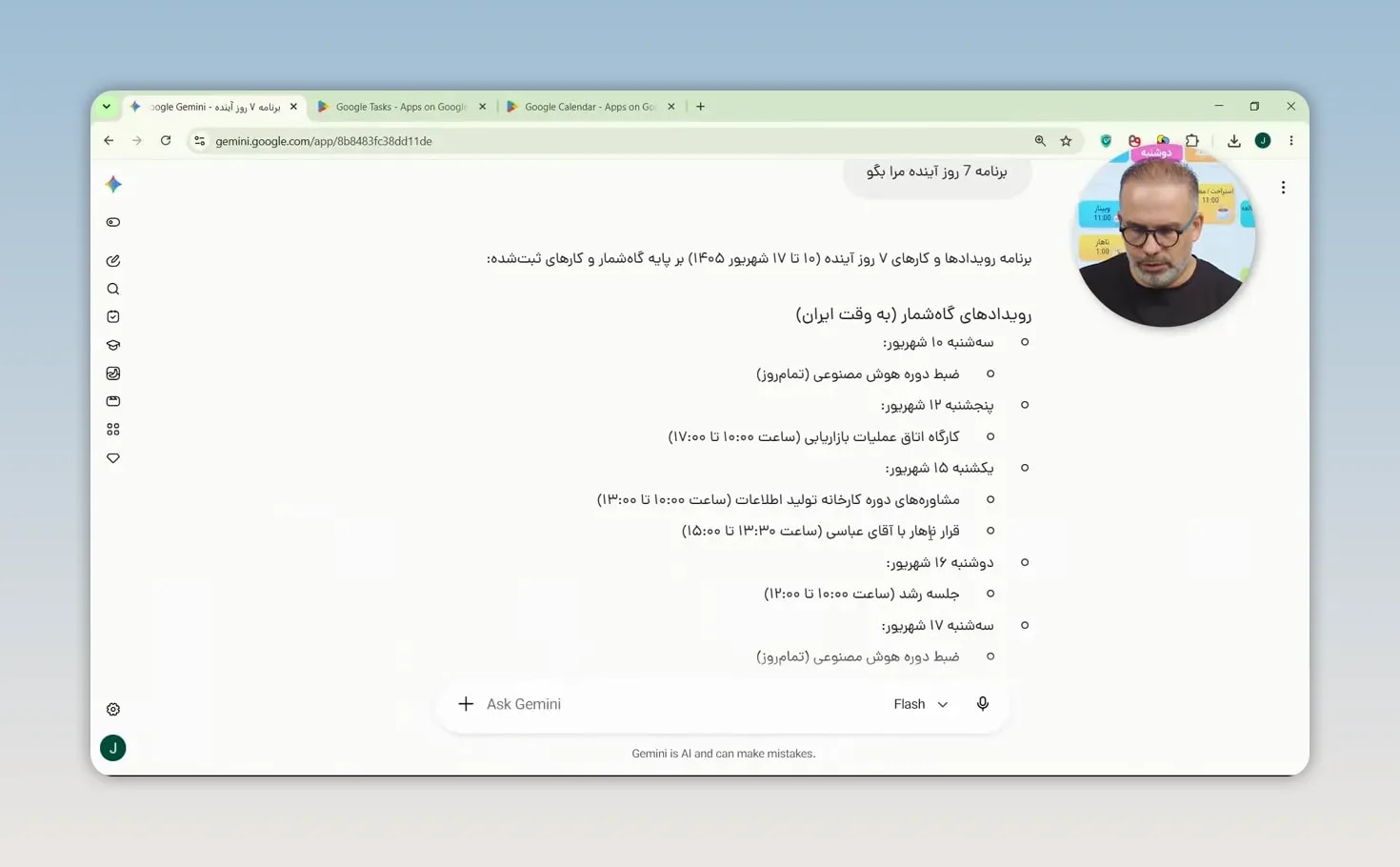
برای تست بهتر، سوالهای مشخصتر بپرسید:
- فردا چه رویدادها و چه تسکهایی دارم؟
- چهارشنبه چه زمان آزادی دارم؟
- کارهای ناتمام این هفته چیست؟
- جلسه ضبط دوره فردا را از ساعت ۸ تا ۱۱ به ۸ تا ۱۰:۳۰ تغییر بده.
در مثال تغییر زمان، جمنای درخواست را دریافت میکند و پس از اعمال تغییر، زمان جدید رویداد را اعلام میکند. با این حال، برای رویدادهای مهم، بهتر است بعد از ثبت تغییر، نتیجه را در تقویم هم کنترل کنید؛ مخصوصا زمانی که عنوان رویدادهای مشابه یا چند رویداد نزدیک به هم دارید.
گام چهارم: دسترسی صوتی از موبایل
بخش جذاب ساخت منشی هوشمند زمانی است که استفاده از آن به یک کار طبیعی روزانه تبدیل شود. برای این کار، اپ Gemini را روی گوشی نصب کنید و با همان حسابی وارد شوید که Calendar و Tasks آن را به جمنای متصل کردهاید.
در بسیاری از گوشیهای اندرویدی میتوان Gemini را بهعنوان دستیار پیشفرض انتخاب کرد. در گوشیهای سامسونگ نیز باید از تنظیمات دستگاه، بخش مربوط به دستیار پیشفرض را پیدا کرده و Gemini را انتخاب کنید. مسیر دقیق این تنظیم بسته به مدل و نسخه سیستمعامل متفاوت است.
پس از تنظیم دستیار پیشفرض، معمولا با نگهداشتن دکمه پاور، محیط جمنای باز میشود و میتوانید درخواست خود را با صدا بیان کنید. از این نقطه به بعد، لازم نیست برای هر تغییر کوچک پشت کامپیوتر بنشینید. میتوانید هنگام حرکت، پیش از شروع کار یا در پایان یک جلسه، برنامه روز را بررسی کنید و درخواست تغییر بدهید.
کاربردهای واقعی دستیار هوش مصنوعی در برنامهریزی
ارزش ساخت منشی هوشمند فقط در دیدن فهرست برنامهها نیست. قدرت اصلی آن در تبدیل زبان طبیعی به اقدامهای برنامهریزیشده است. هرچه درخواست شما روشنتر باشد، نتیجه نیز دقیقتر خواهد بود.
۱. بررسی یکپارچه روز
بهجای اینکه جداگانه تقویم و لیست وظایف را باز کنید، بگویید: «برنامه امروز من چیست؟» اگر Custom Instructions را درست تنظیم کرده باشید، پاسخ باید شامل هر دو بخش باشد: رویدادهای زمانبندیشده و کارهای ثبتشده برای همان روز.
۲. جابهجایی زمان رویدادها
اگر جلسه، زمان تولید محتوا یا یک بلوک تمرکز نیاز به تغییر دارد، درخواست را با نام، تاریخ و ساعت دقیق بیان کنید. مثلا: «زمان ضبط دوره هوش مصنوعی فردا را از ۸ تا ۱۱ به ۸ تا ۱۰:۳۰ تغییر بده.»
۳. ثبت برنامههای تکرارشونده
برای کارهای منظم، لازم نیست چهار بار یا بیشتر یک رویداد را دستی وارد کنید. میتوانید درخواست کنید یک فعالیت از یکشنبه هفته بعد، برای چهار هفته متوالی، در بازه ساعت ۸ تا ۱۲ ثبت شود. جمنای میتواند این درخواست را با تاریخهای مناسب تقویم اجرا کند.
۴. برنامهریزی با تقویم شمسی و تعطیلات ایران
Google Calendar امکان استفاده از تقویم شمسی را دارد. پس از فعالسازی این تقویم، بررسی تاریخهای ایرانی و تعطیلات رسمی سادهتر میشود. در این حالت میتوانید بپرسید ماه آینده چه روزهایی تعطیل است یا برنامهای را طوری تنظیم کنید که با روزهای تعطیل تداخل نداشته باشد.
این قابلیت برای مدیران، کارآفرینان و افرادی که با تاریخهای شمسی برنامهریزی میکنند بسیار کاربردی است؛ چون دیگر لازم نیست برای تبدیل تاریخ یا تشخیص روز هفته، محاسبه دستی انجام دهند.
چند اصل مهم برای استفاده دقیقتر
ساخت منشی هوشمند یکبار انجام میشود؛ اما کیفیت آن به شیوه استفاده روزانه شما وابسته است. این چند اصل کمک میکند سیستم قابل اعتمادتر بماند:
- یک حساب اصلی انتخاب کنید: تقویم، تسکها و Gemini را با همان حساب گوگل هماهنگ نگه دارید.
- نام رویدادها را واضح بنویسید: عنوانهای مبهم، تشخیص و تغییر رویدادها را دشوارتر میکنند.
- درخواستها را دقیق بیان کنید: نام کار، تاریخ، ساعت شروع و پایان را تا جای ممکن مشخص کنید.
- تقویم و وظایف را با هم نگه دارید: رویداد زماندار را در Calendar و کار قابل انجام را در Tasks ثبت کنید.
- دستورهای ثابت را شخصیسازی کنید: هفته کاری، منطقه زمانی و تعریف شما از «برنامه» را روشن بنویسید.
- تغییرهای حساس را بررسی کنید: پس از جابهجایی جلسات یا ثبت برنامههای مهم، نتیجه نهایی را کنترل کنید.
در نهایت، این روش به معنی حذف کامل ابزارهای مدیریت کار نیست. برعکس، Google Calendar و Google Tasks همچنان زیرساخت کار شما هستند؛ اما جمنای باعث میشود تعامل با این زیرساخت از ثبت و جستوجوی دستی، به یک گفتوگوی سریع و طبیعی تبدیل شود.
اگر ساخت منشی هوشمند را با اتصال درست، دستورهای مشخص و عادت ثبت منظم اطلاعات انجام دهید، برنامهریزی روزانه از مجموعهای از اپهای پراکنده به یک سیستم شخصی، در دسترس و قابل گفتوگو تبدیل خواهد شد.
سوالات متداول درباره ساخت منشی هوشمند با Gemini
1. برای ساخت منشی هوشمند به چه ابزارهایی نیاز دارم؟
به Gemini، یک حساب گوگل، Google Calendar و Google Tasks نیاز دارید. برای دسترسی سریع صوتی، اپ Gemini روی موبایل نیز مفید است.
2. چرا باید هم Google Calendar و هم Google Tasks را به Gemini متصل کنم؟
Calendar رویدادهای زماندار را نگه میدارد و Tasks فهرست کارها را. اتصال هر دو ابزار، تصویر کاملتری از برنامه روزانه ارائه میدهد.
3. چطور مطمین شوم Gemini زمان ایران را در نظر میگیرد؟
در بخش Instructions for Gemini صریحا بنویسید زمانها و تاریخها را طبق ساعت و تقویم ایران در نظر بگیرد و تاریخها باید طبق ساعت و تقویم ایران در نظر گرفته شوند.
4. آیا میتوانم با جمنای زمان یک جلسه را تغییر دهم؟
بله، پس از اتصال سرویسها میتوانید نام رویداد، تاریخ و ساعت جدید را بیان کنید. برای رویدادهای مهم، نتیجه را پس از اعمال تغییر در تقویم بررسی کنید.
یک قدم جلوتر بروید!
اگر میخواهید فراتر از یک دستیار برنامهریز بروید و یاد بگیرید چطور از هوش مصنوعی بهعنوان یک ابزار واقعی برای رشد کسبوکارتان استفاده کنید، پیشنهاد میکنیم نگاهی به «دوره هوش مصنوعی بیزینس پلاس» بیندازید. این دوره بهطور اختصاصی برای کسانی طراحی شده که میخواهند ابزارهایی مثل Gemini، ChatGPT و اتوماسیونهای هوشمند را به زبان کاربردی و متناسب ب


دوره هوش مصنوعی بیزنس پلاس 2.0
اگر میخواهید در تمامی بخشهای کلیدی کسبوکارتان، از تولید محتوا و فروش و بازاریابی تا تحلیل داده و سیستم سازی، از هوش مصنوعی استفاده کنید، این دوره مناسب شماست.
آموزش هوش مصنوعی
دانلود PDF
برای دانلود PDF کافی است عضو یا وارد حساب کاربری خود شوید!