در این مقاله، آموزش Gemma 4 را بررسی میکنیم و یاد میگیریم چطور یک مدل هوش مصنوعی قدرتمند را مستقیما روی کامپیوتر خودمان اجرا کنیم. این روش یک مزیت مهم دارد: «برای استفاده از مدل نیازی به اشتراک یا سرویسهای ابری نداریم. همه پردازشها روی سیستم خودمان انجام میشود؛ بنابراین علاوه بر امکان استفاده آفلاین، کنترل بیشتری روی اطلاعات و حریم خصوصی خود داریم».
برای راهاندازی Gemma 4، یکی از سادهترین راهها استفاده از LM Studio است. این ابزار اجازه میدهد مدل را بدون نیاز به کار با خط فرمان یا انجام تنظیمات پیچیده، دانلود و روی کامپیوتر اجرا کنیم.
چرا Gemma 4 را بهصورت محلی اجرا کنیم؟
وقتی یک مدل را روی کامپیوتر خودتان اجرا میکنید، چند مزیت مهم بهدست میآورید:
- رایگان بودن: خبری از هزینهی اشتراک نیست.
- حریم خصوصی: دادهها از دستگاه شما خارج نمیشوند.
- اجرای آفلاین: برای استفاده، همیشه به اینترنت نیاز ندارید.
- کنترل بیشتر: مدل، تنظیمات و شیوهی پاسخگویی را خودتان انتخاب میکنید.
اگر قرار است با یادداشتهای جلسه، اسناد داخلی، یا تصاویر کاری سروکار داشته باشید، این مزیتها واقعا مهم میشوند. یادگیری این موارد در آموزش Gemma 4، کمک میکند کنترل کاملتری روی دادههای خود داشته باشید.
مرحله اول: دانلود و نصب LM Studio
اولین قدم در آموزش Gemma 4، نصب نرمافزار LM Studio است. دلیل انتخاب این ابزار روشن است: «یکی از راحتترین راهها برای اجرای مدلهای محلی روی سیستم محسوب میشود و شما را از مراحل فنی اضافی دور نگه میدارد».
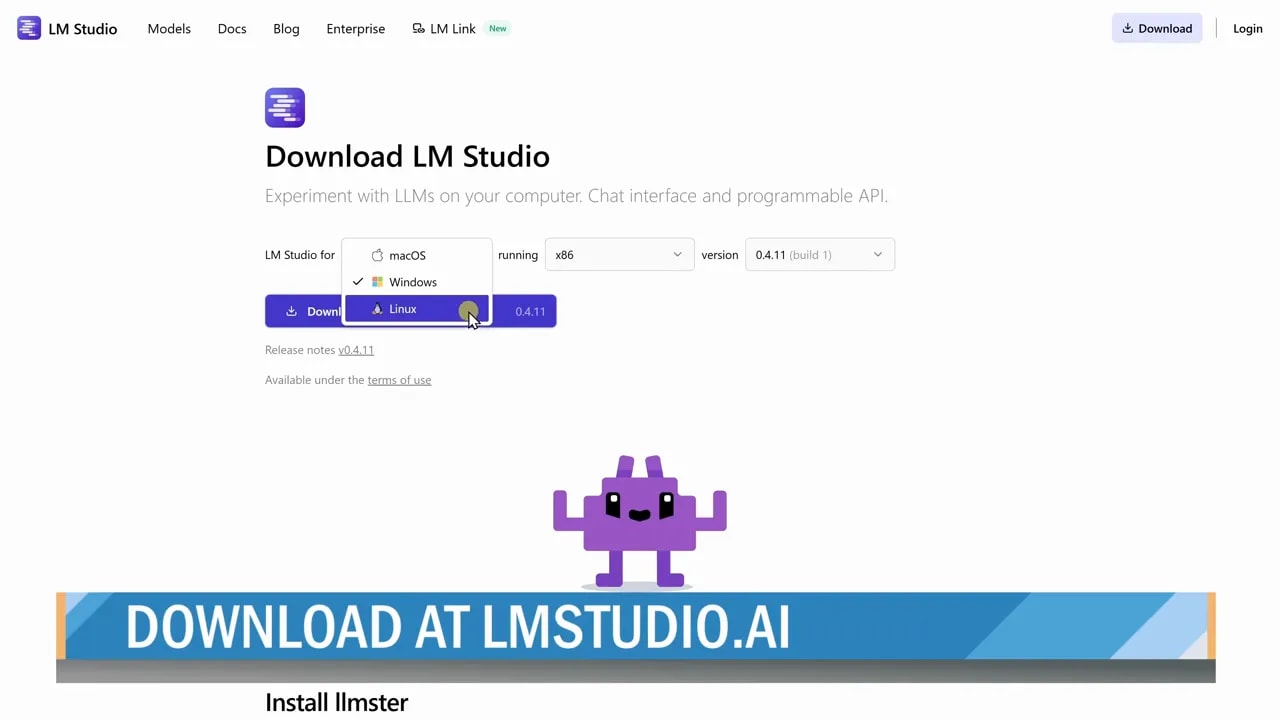
بعد از نصب، برنامه را باز کنید. از اینجا به بعد، بیشتر کار فقط چند کلیک ساده است.
مرحله دوم: جستوجو و نصب Gemma 4
در نوار کناری سمت چپ، روی آیکن جستوجو کلیک کنید و نام مدل را بنویسید. معمولا چند نسخه با اندازههای مختلف میبینید. بخش مهمی از آموزش Gemma 4 به انتخاب درست سایز مدل برمیگردد تا روی سیستم شما بدون مشکل اجرا شود.
نکته مهم اینجا است مدلهای کوچکتر، سریعتر هستند و مدلهای بزرگتر، توانمندتر. اگر میخواهید تعادل خوبی بین سرعت و توان داشته باشید، نسخه 4B انتخاب بسیار مناسبی است و روی بیشتر کامپیوترها بهخوبی کار میکند.
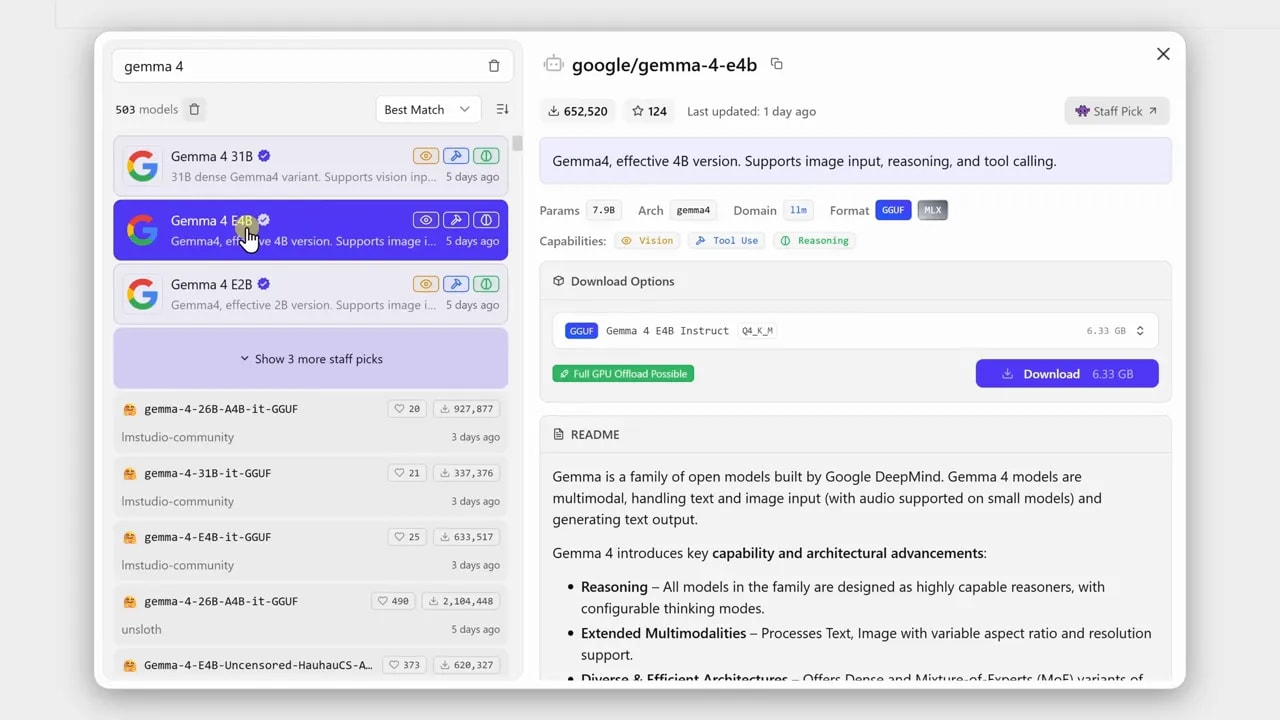
بعد از انتخاب مدل، در پنل سمت راست روی دکمهی دانلود کلیک کنید. پس از پایان دانلود، یک اعلان در پایین برنامه میبینید و مدل آماده استفاده خواهد بود. اگر بعدا خواستید کیفیت پاسخها را با سرعتهای مختلف مقایسه کنید، میتوانید نسخههای دیگر را هم نصب کنید.
مرحله سوم: اجرای اولین درخواست متنی
حالا وقت استفادهی واقعی است. یکی از جذابترین بخشها در آموزش Gemma 4، کار با متنهای طولانی و استخراج اطلاعات از آنها است. یک نمونه بسیار کاربردی این است یادداشتهای جلسه را به مدل بدهید و از آن بخواهید اقدامهای لازم را استخراج کند.
کافی است یادداشتها را در چت وارد کنید و یک درخواست روشن بنویسید. مثلا از مدل بخواهید:
- اقدامهای لازم را استخراج کند.
- در صورت امکان، برای هر مورد یک مسوول پیشنهاد دهد.
در پایین کادر چت میتوانید مدلی را که میخواهید اجرا شود انتخاب کنید. اگر فقط یک مدل نصب کرده باشید، همانجا نمایش داده میشود. اگر چند مدل نصب کنید، همین قسمت محل جابهجایی بین آنهاست.
حالت استدلال یا تفکر عمیق
حالت استدلال یا تفکر عمیق هم گزینه مهم دیگری است که وجود دارد. این حالت باعث میشود مدل با استدلال دقیقتر کار کند. در عوض، کمی کندتر میشود. اگر خروجی کاملتر و موشکافانهتر میخواهید، روشن بودن آن تصمیم خوبی است.
در یک مثال عملی، مدل یادداشتهای خام را به فهرستی تمیز و ساختاریافته تبدیل کرد. حتی بر اساس متن، برای بعضی از کارها، پیشنهاد میدهد چه کسی بهعنوان مسئول انتخاب شود. این همان جایی است که اجرای محلی هوش مصنوعی از یک قابلیت جالب، به یک ابزار واقعا مفید تبدیل میشود.
ابزارهای مدیریت پاسخ در LM Studio
بعد از اینکه پاسخ تولید شد، فقط یک متن ثابت جلوی شما نیست. این محیط چند ابزار خوب برای کار با خروجی دارد. آشنایی با این ابزارها در طول آموزش Gemma 4 سرعت کار شما را به شکل چشمگیری افزایش میدهد:
- تولید دوباره: اگر میخواهید پاسخ دیگری برای همان درخواست بگیرید.
- انشعاب: اگر میخواهید مسیر جدیدی را ادامه دهید، بدون اینکه محتوای فعلی را از دست بدهید.
- کپی: برای کپیکردن خروجی و استفاده در جای دیگر.
- ویرایش: برای ویرایش مستقیم پاسخ روی همان صفحه.
- حذف: برای پاککردن پیام و شروع دوباره.
این ابزارها، بهخصوص زمانی مفید میشوند که بخواهید از یک پاسخ، چند نسخه مختلف بسازید یا نتیجه را برای گزارش، ایمیل یا مستندات آماده کنید.
تحلیل تصویر با Gemma 4
در این قسمت از آموزش Gemma 4 میبینیم این مدل فراتر از متن عمل کرده و تصاویر را هم بهخوبی درک میکند. یک نمونه عالی، عکس وایتبرد بعد از جلسه است. همان تصویری که معمولا پر از نوشتههای درهم، فلشها و یادداشتهای سریع است و جمعبندیاش زمان میبرد.
برای اضافهکردن تصویر دو راه دارید:
1. روی آیکن افزودن کلیک کنید و فایل یا تصویر را ضمیمه کنید.
2. یا راحتتر از آن، تصویر را بکشید و داخل کادر چت رها کنید.
بعد از آن، یک درخواست واضح بنویسید. مثلا:
- این وایتبرد را خلاصه کن.
- نکات کلیدی و اقدامهای لازم را فهرست کن.
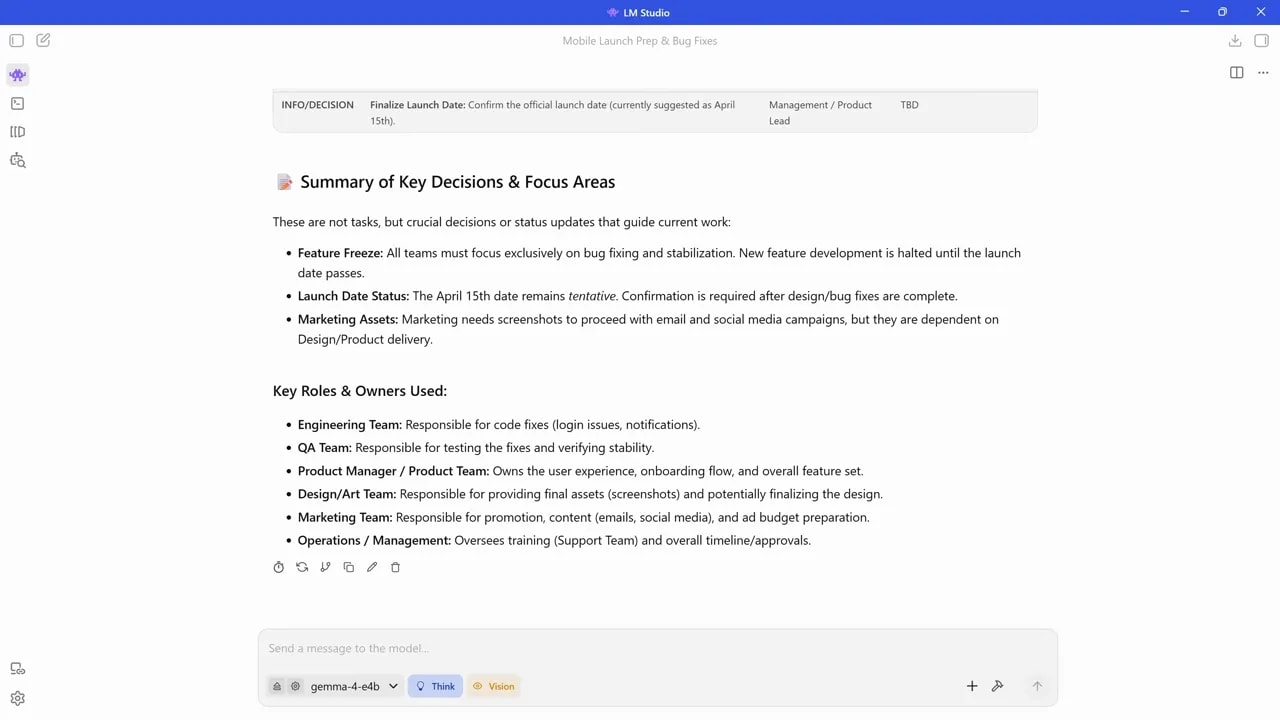
نتیجه معمولا خیلی مفید است: «اطلاعات نامرتب، به یک ساختار خوانا تبدیل میشود». برای کسی که بعد از جلسه باید جمعبندی آماده کند، این قابلیت واقعا زمانبرترین بخش کار را کوتاه میکند.
چطور چتها را مرتب و مقایسهپذیر نگه دارید
برنامهی مدیریت مدلها فقط برای اجرا نیست، بلکه چند قابلیت سازماندهی هم دارد که در استفادهی روزمره خیلی به درد میخورند. در یک آموزش Gemma 4 حرفهای، مدیریت درست چتها و پوشهبندی آنها اهمیت زیادی دارد.
فهرست همه چتها
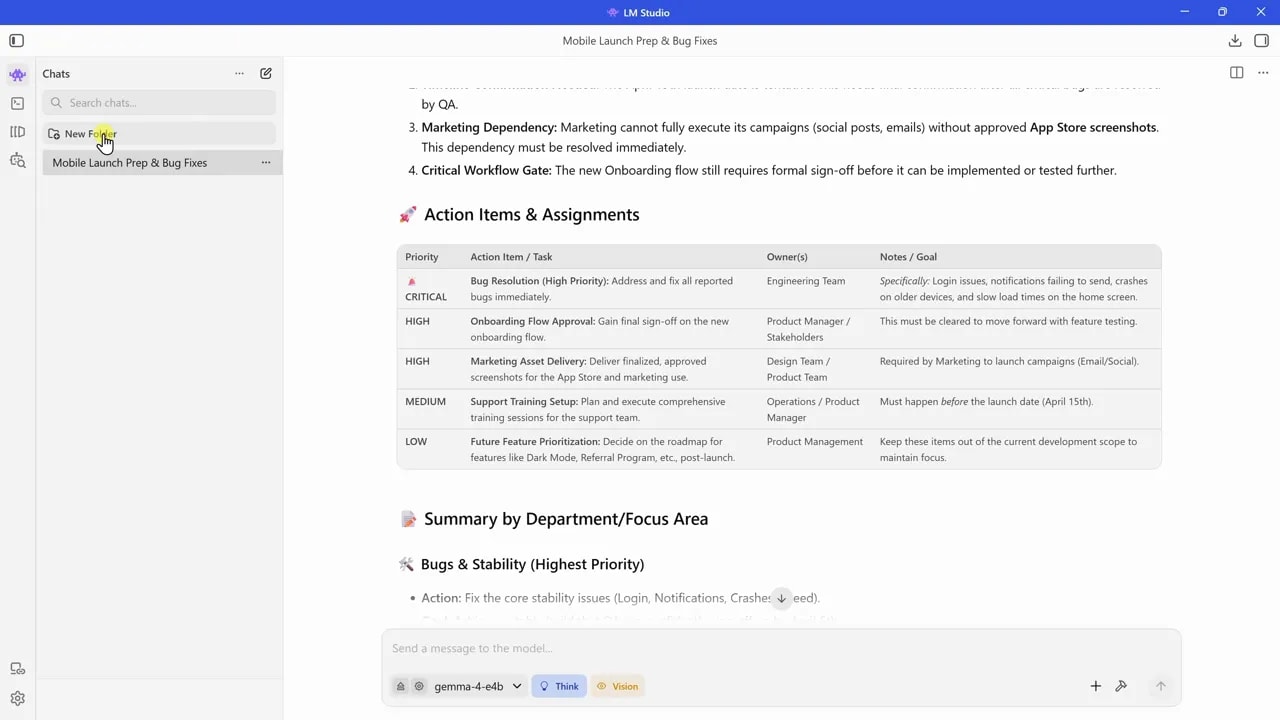
در گوشهی بالا سمت چپ، آیکنی وجود دارد که با آن میتوانید همهی چتهای خود را ببینید. این بخش کمک میکند بین گفتوگوهای مختلف سریع جابهجا شوید.
گروهبندی چتها در پوشه
اگر پروژههای مختلف دارید، میتوانید چتها را در پوشه قرار دهید. این کار برای تفکیک موضوعاتی مثل جلسات، تحقیق، تحلیل سند یا آزمایش مدلها بسیار مفید است.
نمای تقسیمشده برای مقایسه همزمان
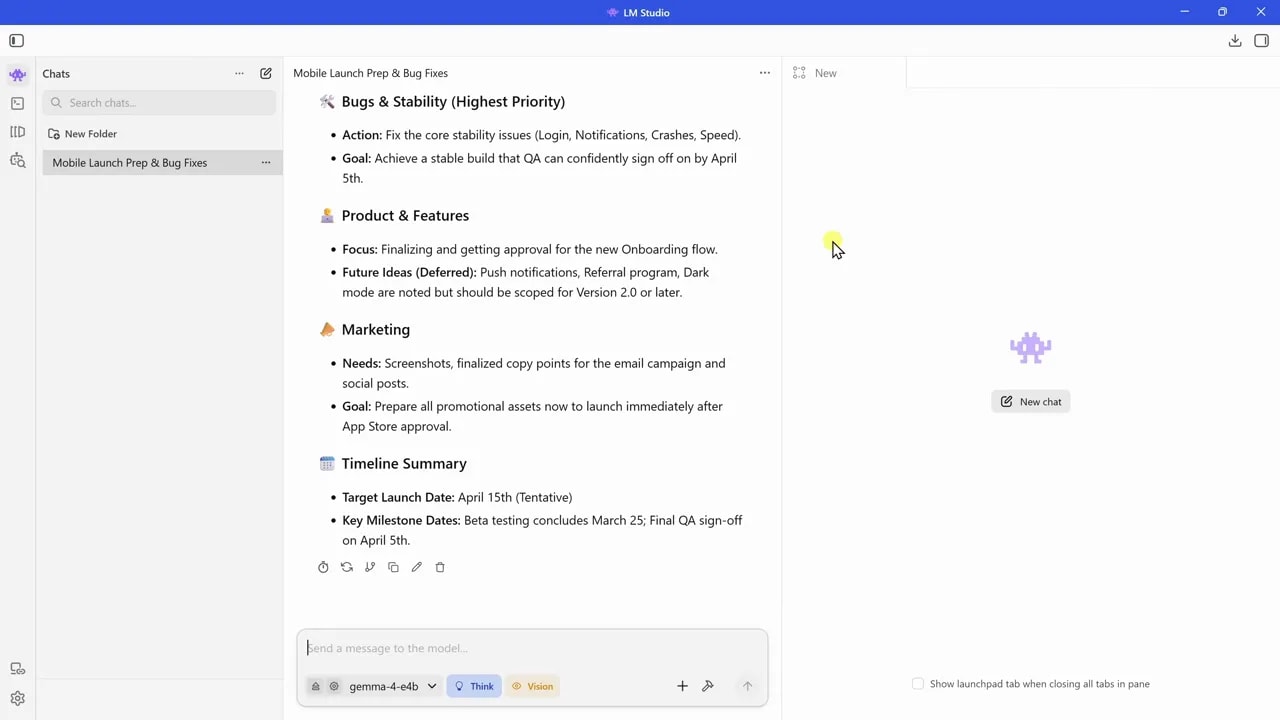
در سمت راست، گزینهای برای باز کردن نمای تقسیمشده وجود دارد. با این قابلیت میتوانید چند چت را کنار هم ببینید.
این ویژگی زمانی عالی است که:
- چند مدل مختلف نصب کردهاید و میخواهید خروجی آنها را مقایسه کنید.
- میخواهید دو نسخه از یک درخواست را کنار هم بررسی کنید.
- میخواهید از یک مسیر گفتوگو منشعب شوید و نتیجهها را از دست ندهید.
دستورهای دائمی و یکسان برای هر چت
یکی از قابلیتهای کاربردیتر، بخش دستورات دائمی است. داخل هر چت، با منوی سهنقطه میتوانید دستورهایی اضافه کنید تا مدل هر بار مطابق همان سبک پاسخ بدهد. یکی از تکنیکهای پیشرفته در آموزش Gemma 4، استفاده از همین ویژگی برای شخصیسازی کامل خروجیها است.
برای نمونه، میتوانید تعیین کنید که پاسخها همیشه:
این سطح از کنترل، باعث میشود مدل دقیقتر با شیوه کاری شما هماهنگ شود. بهجای اینکه هر بار فرمت دلخواهتان را تکرار کنید، یکبار تنظیم میکنید و همان الگو ادامه پیدا میکند.
چه مدلی را انتخاب کنید؟
اگر تازه شروع کردهاید و ابتدای مسیر آموزش Gemma 4 هستید، نسخه 4B نقطهی شروع خیلی خوبی است. دلیلش هم واضح است:
- روی بیشتر کامپیوترها بهخوبی اجرا میشود
- سرعت و کیفیت را متعادل نگه میدارد
- برای کارهایی مثل خلاصهسازی، استخراج اقدامها و تحلیل تصویر کاملا مناسب است
بعد از اینکه با آن راحت شدید، میتوانید مدلهای بزرگتر یا کوچکتر را هم امتحان کنید تا ببینید برای نیاز شما کدام بهتر است.
کاربردهای عملی Gemma 4 روی کامپیوتر شخصی
وقتی این مدل را محلی اجرا میکنید، کاربردهای روزمرهی زیادی پیدا میکند. با دنبال کردن این آموزش Gemma 4، میتوانید این کاربردهای روزمره را بدون نیاز به اینترنت انجام دهید. چند نمونه:
- استخراج اقدامهای لازم از یادداشتهای جلسه
- خلاصهکردن متنهای طولانی
- تحلیل عکس وایتبرد، نمودار یا اسناد تصویری
- تبدیل اطلاعات پراکنده به جدول یا فهرست منظم
- آمادهسازی خروجیهای ساختاریافته برای تیم یا پروژه
مهمتر از همه این است این کارها، بدون ارسال داده به سرویسهای ابری انجام میشود. برای خیلی از سناریوهای کاری، همین نکته میتواند تعیینکننده باشد.
شروع ساده، نتیجهای فراتر از انتظار
اگر دنبال راهی ساده برای شروع کار با هوش مصنوعی محلی هستید، ترکیب این ابزارها یکی از بهترین انتخاب است. راهاندازی آن سخت نیست، نیازی به خط فرمان ندارد و خیلی سریع شما را از مرحله نصب به استفاده واقعی میرساند. امیدواریم این آموزش Gemma 4، مسیر استفاده از هوش مصنوعی محلی را برایتان هموار کرده باشد.
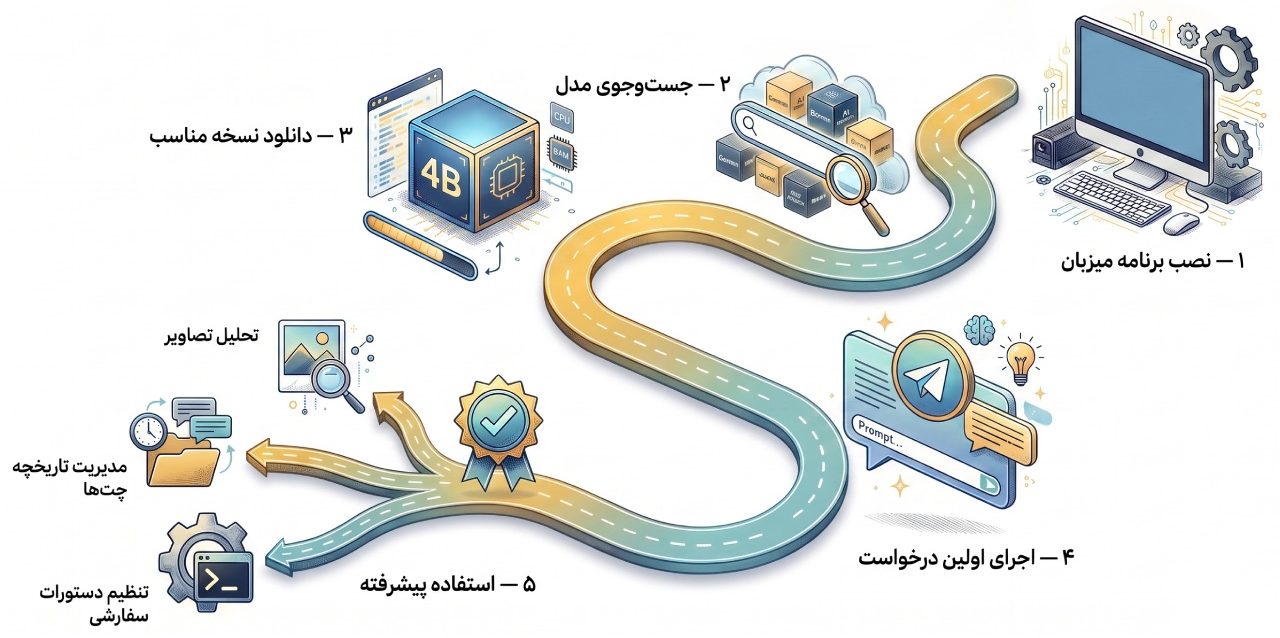
خلاصه مسیر کار اینگونه است:
- برنامه میزبان را نصب کنید.
- در برنامه، مدل مورد نظر را جستوجو کنید.
- نسخه مناسب مانند 4B را دانلود کنید.
- اولین درخواست متنی خود را اجرا کنید.
- در صورت نیاز، از تحلیل تصویر، مدیریت چتها و دستورهای سفارشی هم فعالانه استفاده کنید.
اگر برایتان مهم است هوش مصنوعی رایگان، خصوصی، قابلکنترل و قابلاستفاده بهصورت آفلاین باشد، این دقیقا همان مسیری است که باید امتحان کنید. پیشنهاد میکنیم مقاله «تولید محتوای شبکههای اجتماعی با کلود» را هم در وبسایت مدیرسبز مطالعه کنید تا ببینید چطور میتوان از هوش مصنوعی برای ساخت محتوای حرفهای هم بهره برد.