

تصور کنید شنبه صبح شده و باید ده تب مختلف برای مرور ایمیل، تقویم، فایلهای پروژه و گزارشهای هفتگی باز کنید. چقدر خوب میشد بهجای همه اینها، فقط یک دستور مینوشتید و چند دقیقه بعد همهچیز مرتب، دستهبندیشده و آماده روی میزتان قرار میگرفت.
این دقیقا همان چیزی است که Claude Cowork وعده میدهد. این ابزار یک چتبات دیگر برای پرسش و پاسخ نیست؛ بلکه یک دستیار دیجیتال است که گامبهگام کنارتان (یا حتی کاملا بهجای شما) کار میکند، فایل میسازد، پوشه میچیند و نتیجه را تحویل میدهد.
اگر تا امروز فکر میکردید هوش مصنوعی فقط برای ایدهپردازی یا نوشتن متن خوب است، وقت آن رسیده این ذهنیت را کنار بگذارید. در آموزش Claude Cowork، قدمبهقدم میبینیم چطور میتوان از یک پوشه ساده روی دسکتاپ شروع کرد و به سیستمی رسید که رسیدهای دو سال گذشته را از جیمیل استخراج میکند، تحقیقات موازی با دهها سابایجنت را انجام میدهد، داشبوردهای زنده میسازد و گزارشهای روزانه خودکار تحویل میدهد.
Claude Cowork چیست و چه تفاوتی با Claude Chat دارد؟
مهمترین نکته در آموزش Claude Cowork این است که آن را با چت معمولی اشتباه نگیرید. Claude Chat محیط فکر کردن است: «برای ایدهپردازی، استراتژی، پرسیدن سوال و باز کردن مسیرها».
اما Claude Cowork محیط انجام دادن است. اینجا Claude بهجای چت، با «تسک» کار میکند. یعنی بهتر است بهجای یک درخواست انتزاعی، یک نتیجه عملی تعریف کنید: «پوشه بساز، دادهها را دستهبندی کن، گزارش تهیه کن، فایل خروجی بده، ایمیلها را بررسی کن یا یک سیستم آماده استفاده بساز».
مدل ذهنی درست
مدل ذهنی درست این است:
- Claude Chat: ایدهها، تحلیلها و تصمیمسازی
- Claude Cowork: پوشهها، فایلها، اقدامها و خروجیهای واقعی
وقتی این تغییر ذهنیت را بپذیرید، قابلیتهای Cowork خیلی سریعتر برایتان معنا پیدا میکنند.
قیمت، دسترسی و نصب Claude Cowork
برای استفاده از Cowork، نسخه رایگان Claude کافی نیست و حداقل به پلن Pro نیاز دارید. در این راهنما، قیمت پلن Pro حدود ۱۷ دلار در ماه با پرداخت سالانه و حدود ۲۰ دلار با پرداخت ماهانه عنوان شده است. این قیمتها ممکن است تغییر کنند، پس بهتر است جزئیات پلنها را مستقیم در صفحه رسمی دانلود Claude بررسی کنید.
نکته مهم این است که Cowork در نسخه وب Claude اجرا نمیشود. برای شروع باید اپ دسکتاپ Claude را برای Mac یا Windows دانلود و نصب کنید. پس از نصب، محیط Cowork در همان اپ دسکتاپ در دسترس خواهد بود.
نقشه بخشهای اصلی در Claude Cowork
قبل از ساختن چیزی، خوب است بدانید هر بخش برای چه کاری است. رابط کاربری Cowork چند قسمت کلیدی دارد:
- Tasks: محل اجرای کارها و درخواستهای نتیجهمحور.
- Projects: کانتینرهای اختصاصی برای یک نوع کار، همراه با دستورالعمل، فایل زمینه و اتوماسیون.
- Schedule: محل مدیریت تسکهایی که باید در زمان مشخص اجرا شوند.
- Live Artifacts: اپها و داشبوردهای زندهای که Claude بر اساس دادههایتان میسازد.
- Dispatch: راهی برای ارتباط با Cowork از موبایل، شبیه یک واکی تاکی برای کامپیوترتان.
- Customize: محل مدیریت Skills و Connectors.
در عمل، Projects برای ساخت یک فضای کاری تکرارشونده عالی است، Connectors برای دسترسی به ابزارها و دادههای زنده کاربرد دارد و Skills برای تبدیل روندهای ثابت به اتوماسیون استفاده میشود.
شروع امن: یک پوشه Playground بسازید
بهترین شروع در آموزش Claude Cowork این است یک پوشه آزمایشی روی دسکتاپ بسازید. نامی مثل Claude Cowork Playground برای آن بگذارید و همان پوشه را به Cowork معرفی کنید.
در زمان اتصال پوشه، Claude از شما مجوز میخواهد تا بتواند فایلها را بخواند، ویرایش کند و حتی به صورت دائمی حذف کند. این مجوز را جدی بگیرید. به Claude دسترسی کامل به کل کامپیوترتان ندهید، مخصوصاً وقتی دستورهای بزرگ و چندمرحلهای اجرا میکنید.
به جای آن، یک فضای محدود و مشخص بسازید که فقط فایلهای همان پروژه در آن قرار دارند. سپس Claude میتواند داخل همان محیط:
- پوشههای جدید بسازد
- فایلهای Markdown، CSV یا فایلهای دیگر تولید کند
- ساختار اسناد را تنظیم کند
- خروجیهای کار را قابل استفاده و منظم نگه دارد
Cowork برای تسکهای طولانی، نوار پیشرفت دارد و مراحل انجام کار را نمایش میدهد. این یعنی فقط یک پاسخ نهایی نمیگیرید، بلکه میتوانید ببینید چه اتفاقی در حال رخ دادن است و در صورت نیاز مسیر را اصلاح کنید.
چطور در Claude Cowork پرامپت بدهیم؟
در Claude Cowork بهجای درخواستهای مبهم، روی خروجی، محل ذخیره و معیار موفقیت تمرکز کنید. لازم نیست همه چیز را از ابتدا با فرمت خشک و رباتی بنویسید. حتی میتوانید با صدا توضیح دهید چه میخواهید؛ اما هرچه نتیجه ملموستر باشد، خروجی بهتر میشود.
ساختار یک پرامپت خوب
- هدف: دقیقا چه چیزی باید انجام شود؟
- منابع: Claude باید از چه پوشه، فایل، داده یا ابزارهایی استفاده کند؟
- خروجی: فایلها کجا ذخیره شوند و چه فرمتی داشته باشند؟
- قواعد: چه دستهبندی، محدودیت یا معیار بررسی باید رعایت شود؟
- بازبینی: موارد نامطمئن چگونه علامتگذاری شوند؟
این نوع درخواست، Claude را از حالت پاسخگویی خارج میکند و وارد حالت انجام یک پروژه واقعی میسازد.
تحقیق موازی با Sub-agents
یکی از قویترین بخشهای آموزش Claude Cowork، استفاده از Sub-agentها است. بهجای اینکه یک نسخه از Claude مرحلهبهمرحله تمام پژوهش را انجام دهد، میتوانید چند عامل کوچکتر را همزمان برای بخشهای مستقل به کار بگیرید.
در مثال تحقیق درباره سال ۱۸۰۰، Claude ابتدا یک ساختار پوشه برای پروژه ایجاد میکند. سپس برای بخشهایی مثل سیاست و حکومت، جنگ و ارتش، علم و فناوری، هنر و ادبیات، اقتصاد و تجارت، عاملهای جداگانه تعریف میکند.
هر عامل میتواند:
- روی یک موضوع مستقل تحقیق کند
- در وب جستجو کند
- منابع را جمعآوری کند
- فایل Markdown اختصاصی بسازد
- نتیجه را در پوشه مربوط به خود ذخیره کند
نتیجه این است از یک پرامپت، دهها فایل پژوهشی سازمانیافته تولید میشود. در نمونه مورد بررسی، Claude دهها سند ایجاد کرد و همه را در ساختاری قابل مرور روی کامپیوتر ذخیره کرد.
موارد دیگر استفاده
این الگو فقط برای تاریخ نیست. میتوانید همین مدل را برای موارد زیر به کار ببرید:
- تحلیل رقبا
- بررسی قیمتگذاری بازار
- تحقیق برای استراتژی محتوا
- تحقیق محصول و مشتری
- گردآوری منابع برای دوره آموزشی
- تهیه گزارشهای صنعتی
اگر موضوع حساس یا تصمیمساز است، یک لایه اعتبارسنجی هم اضافه کنید. مثلا از Claude بخواهید ابتدا تمام منابع را فهرست کند، سپس عاملهای جداگانهای راهاندازی کند تا یافتهها را با منابع دیگر بررسی و موارد مشکوک را علامتگذاری کنند.
Live Artifacts: تبدیل فایلها به یک اپ زنده
Live Artifacts احتمالا یکی از سریعترین راهها برای گرفتن نتیجه از Claude Cowork است. این قابلیت اجازه میدهد فایلها و دادههای خود را به یک رابط تعاملی و کاربردی تبدیل کنید؛ یعنی بهجای اینکه فقط اطلاعات را تحلیل کنید، میتوانید یک مینیاپلیکیشن بسازید که مستقیما با دادههای واقعی شما کار میکند.
چطور از این قابلیت استفاده کنیم ؟
مثلا فرض کنید چندین فایل تحقیق درباره یک موضوع دارید. بهجای اینکه مدام بین پوشهها جابهجا شوید و هر فایل را جداگانه بخوانید، میتوانید از Claude بخواهید همه این اطلاعات را در قالب یک داشبورد زنده نمایش دهد.
حتی میتوانید ظاهر و نحوه کار این داشبورد را هم مشخص کنید. برای مثال، در نمونهای درباره سال ۱۸۰۰، طراحی شامل ترکیب رنگ قهوهای اسپرسویی و سبز بیلیاردی، تیترهای Serif و متن با فونت Inter بود. همچنین تبهای قابل کلیک، فلشکارت، تایملاین و قابلیت رهگیری میزان پیشرفت مطالعه در آن قرار داشت.
نکته مهم در نوشتن پرامپت:
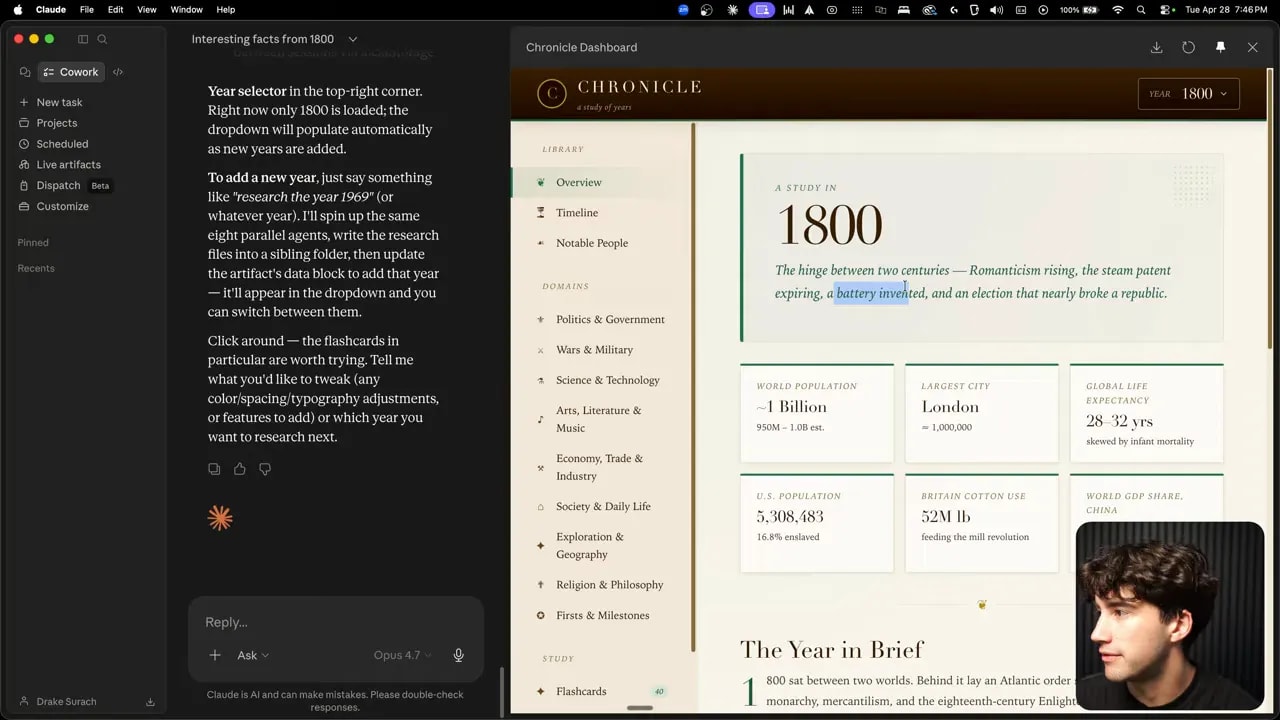
یک Live Artifact چه چیزهایی میتواند داشته باشد؟
- صفحه خلاصه با آمار و نکات مهم
- تبهای موضوعی و صفحات جداگانه
- تایملاین تعاملی
- فهرست افراد مهم
- فیلترها و دستهبندیها
- فلشکارت برای یادگیری
- رهگیری پیشرفت که درصدها را زنده بهروزرسانی میکند
در داشبورد نمونه، یک صفحه مرور کلی، یک تایملاین، فهرست افراد سرشناس و سیستم فلشکارت وجود دارد. در بخش فلشکارت، میتوان دستهها را فیلتر کرد، سوال را دید و پاسخ را با کلیک آشکار کرد. رهگیر پیشرفت هم با علامت زدن موضوعات مطالعهشده، درصد پیشرفت را به صورت زنده تغییر میدهد.
کاربرد Live Artifacts محدود به دادههای تولیدشده توسط Claude نیست. میتوانید آن را بر اساس پستهای شبکه اجتماعی، دادههای تحلیلی، CRM، فهرست کارها، فایلهای فروش یا هر مجموعه داده دیگری بسازید. ایده اصلی این است: «بهجای یک فایل ثابت و معمولی، یک محیط قابل استفاده و قابل تعامل بسازید».
Connectors: اتصال Claude به ابزارهای واقعی
وقتی وارد بخش Connectors میشوید، Claude Cowork از یک ابزار تولید متن به چیزی نزدیکتر به یک سیستم عامل کاری تبدیل میشود. میتوانید ابزارهایی مثل Gmail ،Google Calendar ،Google Drive ،Microsoft ،HubSpot Notion Airtable ،Zoom ،Slack ،Stripe ،Canva ،Miro و بسیاری ابزارهای دیگر را متصل کنید.
برای دسترسی به Connectors، در نوار کناری به مسیر Customize → Connectors بروید. با زدن دکمه افزودن و انتخاب گزینه مرور اتصالها، فهرست بزرگی از سرویسهای قابل اتصال را خواهید دید.
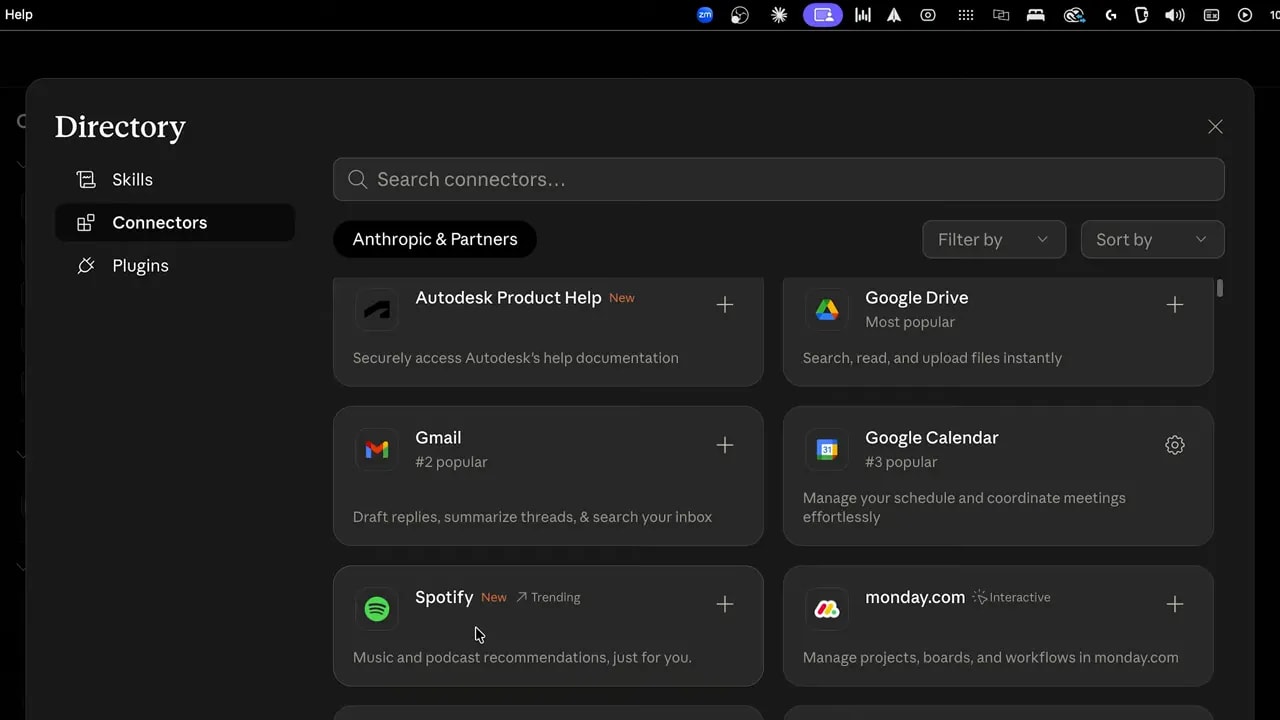
اتصال Gmail به Claude Cowork
اتصال Gmail بسیار ساده است. در فهرست Connectors، Gmail را انتخاب کنید، روی Connect بزنید و مراحل ورود به حساب را طی کنید. اگر ابزار متصل شده ولی در رابط نشان داده نمیشود، بستن و باز کردن دوباره Claude معمولا مشکل را حل میکند.
بعد از اتصال، دسترسیها را بررسی کنید. ابزارها معمولا به دو گروه تقسیم میشوند:
1. Read tools: خواندن داده، جستجو در ایمیلها، فهرست کردن برچسبها و دریافت ایمیلهای مشخص
2. Write tools: انجام اقداماتی مثل ساخت پیشنویس ایمیل یا ایجاد برچسب جدید
برای هر اقدام، معمولا سه انتخاب دارید:
1. Claude قبل از اقدام از شما تایید بگیرد
2. اقدام به طور کامل مسدود شود
3. اقدام همیشه مجاز باشد
این تنظیمات را با دقت انجام دهید. برای کارهای حساس، تایید دستی بهترین انتخاب است. دسترسی «همیشه مجاز» را فقط برای اقداماتی بدهید که واقعا تکراری، کمریسک و قابل پیشبینی هستند.
مثال کاربردی: سازماندهی رسیدها از Gmail
یکی از مثالهای عالی در آموزش Claude Cowork این است که Claude را به Gmail وصل کنید و بخواهید رسیدهای دو سال اخیر را پیدا، دستهبندی و برای حسابداری آماده کند.
درخواست میتواند چنین ساختاری داشته باشد:
Claude قبل از شروع، سوالهای روشنکننده میپرسد. برای مثال:
- فایل هر دسته با چه فرمتی باشد؟
- دستهبندیها چگونه تقسیم شوند؟
- ساختار جدید در کدام پوشه ذخیره شود؟
- چه چیزی یک رسید معتبر حساب میشود؟
در این مورد، CSV انتخاب مناسبی است، چون برای حسابدار و جمعزدن هزینهها کاربردیتر است. میتوانید از Claude بخواهید رسیدها را با معیار سختگیرانه پیدا کند و موارد نامشخص را بهجای حدس زدن، برای بررسی علامت بزند.
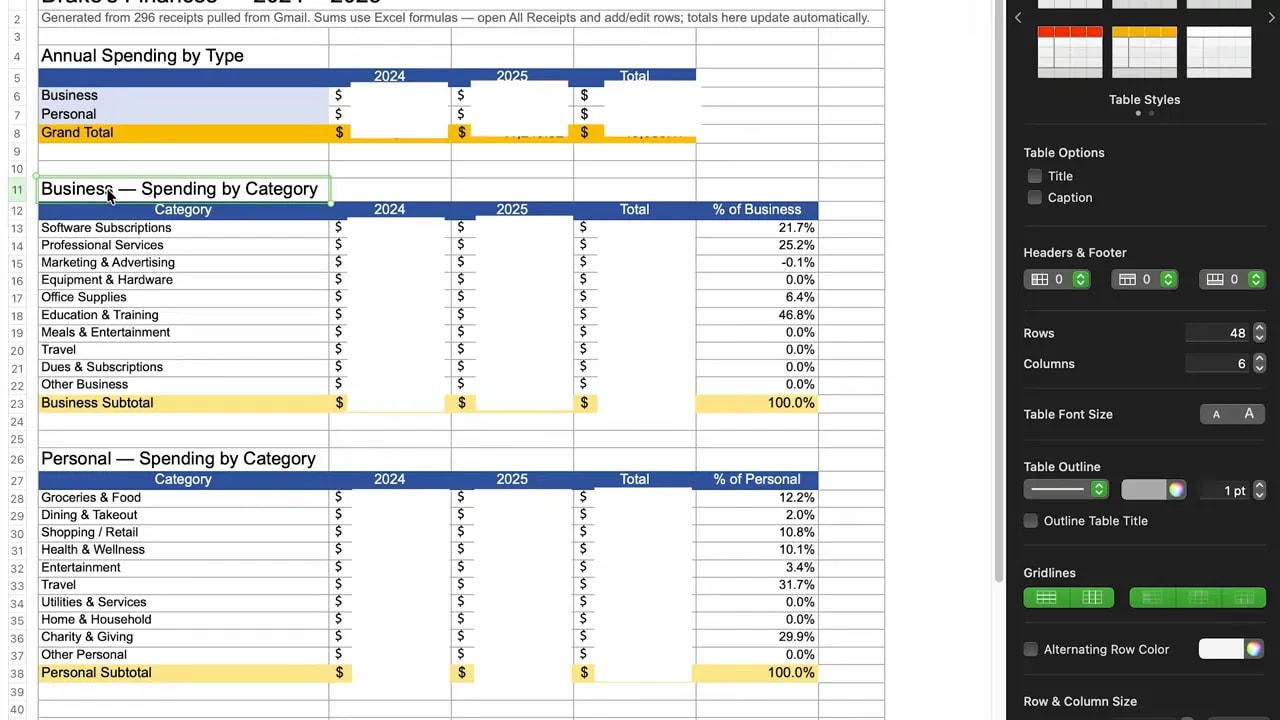
Claude در Gmail با عبارتهایی مثل «رسید»، «تایید سفارش»، «فاکتور»، «متشکریم از خرید شما» و عبارتهای مشابه جستجو میکند. سپس دادهها را استخراج کرده و یک ساختار مالی میسازد که شامل مجموعها، تفکیک شخصی و کسب و کاری، دستهبندی هزینهها و فروشندگان اصلی است.
در پایان، میتوانید یک فایل صفحهگسترده آماده تحویل به حسابدار داشته باشید. کاری که انجام دستی آن احتمالا چند روز زمان میبرد، در قالب یک جریان ساختاریافته انجام میشود.
در طول اجرای وظایف بلند، میتوانید مراحل پیشرو را ببینید. اگر مرحلهای را نمیپسندید، روی آن نظر بگذارید یا درخواست تغییر ثبت کنید تا Claude ادامه کار را با مسیر اصلاحشده انجام دهد.
Skills: اتوماسیونهایی که هر بار یکسان کار میکنند
Skills در Claude Cowork همان اتوماسیونهای قابل استفاده مجدد هستند. اگر کاری را مدام به یک شکل انجام میدهید، آن کار کاندیدای عالی برای تبدیل شدن به Skill است.
چند نمونه روشن:
- آنبوردینگ مشتری جدید
- بازنویسی یک محتوا برای کانالهای مختلف
- تهیه پیشنویس خبرنامه
- مرتبسازی لیدها در CRM
- ثبت یادداشت جلسه و کارهای پیگیری
- ساخت گزارش روزانه یا هفتگی
Skills فقط به تولید متن محدود نیستند. اگر ابزارهایتان متصل باشند، میتوانید یک Skill بسازید که دادههای تقویم، ایمیل، CRM، مدیریت پروژه یا فایلهای ابری را ترکیب کند و خروجی ثابتی تحویل بدهد.
ساخت یک Daily Briefing
یک نمونه ساده و بسیار مفید، اتوماسیون گزارش روزانه است. هدف این است که هر صبح، با اجرای یک دستور مانند /daily-brief، وضعیت روزتان در یک خروجی مرتب آماده باشد.
شرح کار برای Claude میتواند شامل این موارد باشد:
- تقویم Google را بررسی کن
- ایمیلهای ۱۲ ساعت گذشته را مرور کن
- ایمیلهای خواندهنشده از افراد واقعی را به عنوان نیازمند پاسخ مشخص کن
- رشته ایمیلهایی که پاسخ من عقب افتاده را بررسی کن
- رویدادهای امروز را خلاصه کن
- اگر چیزی برای گزارش نیست، یک پیام ساده و خوشایند نمایش بده
مشخص کردن خروجی
Claude قبل از ساخت Skill، درباره بازه زمانی، نوع ایمیلهای مهم، فرمت گزارش و شکل بخش تقویم سوال میپرسد. بعد از نهایی شدن پاسخها، ساختار خروجی مشخص میشود:
- خلاصه شب گذشته
- برنامه امروز
- موارد نیازمند پاسخ
- نکات قابلتوجه
پس از انتخاب Save Skill، این اتوماسیون در بخش Skills شخصی ذخیره میشود. حالا در هر تسک جدید، کافی است دستور اسلش را تایپ کنید و Skill را اجرا کنید.
این مدل برای شروع روز فوقالعاده است. به جای باز کردن تبهای مختلف، Claude وضعیت تقویم و ایمیلها را جمع میکند و یک نمای عملگرا ارائه میدهد. همین الگو را میتوانید برای فرایندهای جلسه Zoom، بهروزرسانی CRM، یادآوری پیگیری و ارسال پیشنویس پیامهای پس از جلسه گسترش دهید.
Projects: ساخت یک Claude اختصاصی برای یک جریان کاری
Projects در Claude Cowork فقط یک پوشه نیستند. هر پروژه یک کانتینر شخصیسازیشده است که به Claude میگوید در این محیط چگونه رفتار کند، از چه فایلهایی استفاده کند و چه خروجیهایی بسازد.
یک پروژه میتواند شامل موارد زیر باشد:
- دستورالعملهای دائمی
- فایلهای زمینه و مرجع
- پوشه کاری اختصاصی روی کامپیوتر
- Skills مرتبط
- تسکهای زمانبندیشده
- حافظهای از ترجیحها و جزئیات کاری شما
برای ساخت پروژه، از نوار کناری وارد Projects شوید و روی New Project کلیک کنید. میتوانید یک پروژه موجود را وارد کنید، آن را به یک پوشه فعلی متصل کنید یا همه چیز را از ابتدا بسازید.
نمونه پروژه: تولید مقاله از ویدیو با تمرکز GEO
یک پروژه خیلی کاربردی، پروژه تولید مقاله از ویدیوهای YouTube است. نامی مثل Blog Generator GEO انتخاب کنید و به Claude توضیح دهید هدف پروژه چیست: «تبدیل ویدیوها به مقالههایی که برای موتورهای جستجوی مولد بهینه باشند و احتمال دیده شدن در ابزارهایی مثل ChatGPT،Claude ،Grok و Gemini را افزایش دهند».
دستورالعمل سطح بالا مهم است؛ اما فایلهای زمینه واقعا Claude را شکل میدهند. برای یک پروژه تولید محتوا، دو فایل بسیار ارزشمند هستند:
- Business Overview: شرح کامل کسبوکار، محصولات، مشتری ایدهآل، موقعیت بازار و هدفها
- Voice و POV: سبک نوشتار، دیدگاهها، موضعگیریها، لحن و نظرهای صریح برند
Claude به طور پیشفرض معمولا محتاط و عمومی مینویسد. فایل Voice و POV کمک میکند نوشتهها فقط «درست» نباشند؛ بلکه واقعا ستون فقرات و شخصیت برند شما را داشته باشند. سپس میتوانید فایل یک ویدیو، متن آن و اطلاعات لازم را وارد کنید و درخواست کنید Claude مقاله را بسازد. خروجی میتواند شامل عنوان، توضیحات، نویسنده، تاریخ، برچسبها و متن کامل مقاله باشد.
زمانبندی تسکها در پروژهها
قدرت Projects وقتی بیشتر میشود که اجرای زمانبندیشده را به آن اضافه کنید. میتوانید یک تسک را نامگذاری کنید، توضیحی برای آن بنویسید، پرامپت آن را تعیین کنید و زمان اجرای آن را تنظیم کنید.
برای مثال، اگر یک Skill در پروژه دارید، میتوانید تنظیم کنید که هر روز ساعت ۹ صبح اجرا شود. خروجی آن، دادههای جمعآوریشده از ابزارها، وب یا فایلها را در همان پروژه ذخیره میکند.
چند ایده برای تسکهای زمانبندیشده:
- گزارش روزانه ایمیل و تقویم
- آپدیت ساعتی اخبار هوش مصنوعی
- بررسی هفتگی رقبا
- تهیه پیشنویس خبرنامه در روز مشخص
- تبدیل فایلهای جدید یک پوشه به خروجیهای محتوا
- تهیه گزارش فروش یا CRM در پایان هفته
مزیت اصلی این است همهچیز در محدوده همان پروژه باقی میماند. میدانید برای پیدا کردن گزارش، فایل، منبع یا خروجی اتوماسیون باید دقیقا کجا بروید.
چند اصل مهم برای استفاده حرفهای از Claude Cowork
اگر قرار است از Claude Cowork برای کار واقعی استفاده کنید، این اصول را جدی بگیرید:
- با یک پوشه محدود شروع کنید. دسترسی کامل به سیستم لازم نیست و ریسک ایجاد میکند.
- پرامپت را حول خروجی طراحی کنید. بگویید چه چیزی، کجا و با چه فرمتی تحویل داده شود.
- برای کارهای بزرگ، ابتدا برنامه بخواهید. ساختار پوشه، منابع، مراحل و معیار بازبینی را قبل از اجرای کامل بررسی کنید.
- کارهای قابل تقسیم را موازی کنید. Sub-agentها برای پژوهش، تحلیل و اعتبارسنجی عالی هستند.
- اجازههای ابزارها را حداقلی نگه دارید. دسترسی خواندن و نوشتن را جداگانه بررسی کنید.
- موارد مبهم را برای بازبینی علامتگذاری کنید. مخصوصا در امور مالی، ایمیل و دادههای مشتری.
- تکرارها را به Skill تبدیل کنید. هر کاری که بارها به یک شکل انجام میشود، باید کاندید اتوماسیون باشد.
- برای کارهای تکرارشونده، Project بسازید. دستورالعملها و فایلهای زمینه را یک بار آماده کنید تا خروجیها هر بار بهتر شوند.
همانطور که دیدیم، Claude Cowork یک ابزار جانبی برای بازی کردن نیست؛ یک تغییر واقعی در نحوه کار کردن با هوش مصنوعی است. از ساخت یک پوشه ساده Playground تا رسیدن به پروژههای کامل با Skills اختصاصی، تسکهای زمانبندیشده و داشبوردهای زنده، مسیری که طی کردیم نشان میدهد چطور میتوان از یک دستیار ساده به یک سیستم واقعی برای انجام کار رسید.
نکته مهم این است Cowork تنها یک بخش از دنیای بزرگتر Claude است. اگر میخواهید پیش از ورود به Cowork، پایههای خود را محکم کنید یا هنوز با امکانات پایهای Claude، تفاوت پلنها، نحوه چت کردن حرفهای و قابلیتهای اصلی آن آشنا نیستید، پیشنهاد میکنیم حتما «مقاله راهنمای جامع کلود» را هم مطالعه کنید. این راهنما مکمل خوبی برای این آموزش خواهد بود و کمک میکند تصویر کاملتری از کل اکوسیستم Claude داشته باشید.
با ترکیب این دو راهنما، هم درک درستی از منطق کلی Claude پیدا میکنید و هم میدانید چطور آن را وارد فاز عملیاتی و اجرایی کنید؛ دقیقاً همان چیزی که Cowork برای آن ساخته شده است.