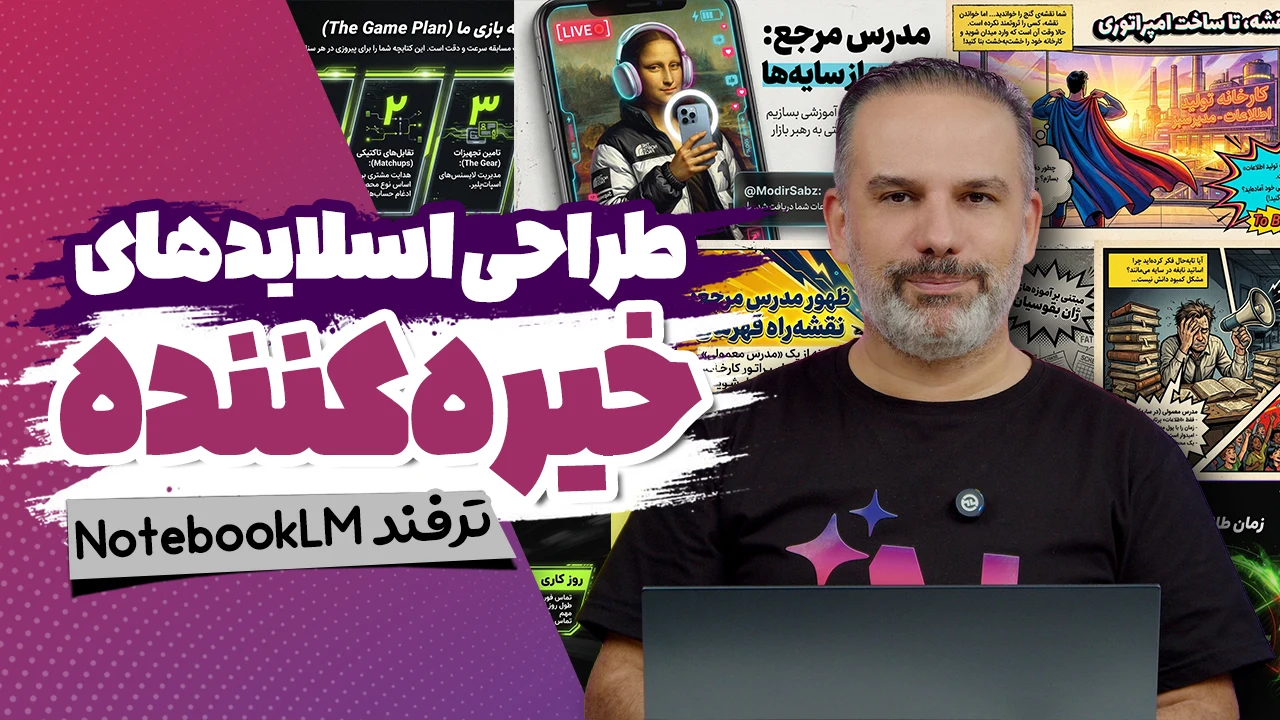
در این مقاله که برگرفته از ویدیو «ساخت اسلاید با هوش مصنوعی، شیک و متفاوت» از کانال یوتیوب ژان بقوسیان است، روش ساخت اسلاید با هوش مصنوعی در NotebookLM بررسی میشود. تمرکز اصلی بر این است خروجیها از حالت تکراری و کلیشهای خارج شوند و با استفاده از منابع معتبر، پرامپتهای حرفهای و ویرایش هدفمند، به ارائههایی جذاب، فارسی و متمایز تبدیل شوند.
ساخت اسلاید با هوش مصنوعی صرفا فشردن یک دکمه برای تولید پاورپوینت نیست. تفاوت اصلی زمانی ایجاد میشود که منبع مناسب انتخاب شود، زبان خروجی درست تنظیم شود، سبک بصری با پرامپت مشخص شود و در پایان، اسلایدها دقیق و هدفمند بازبینی شوند.
چرا ساخت اسلاید با هوش مصنوعی به شخصیسازی نیاز دارد؟
NotebookLM میتواند از روی یک منبع، اسلاید تولید کند؛ اما استفاده از تنظیمات پیشفرض معمولا به خروجیهایی مشابه، معمولی و قابل پیشبینی منجر میشود. این همان اتفاقی است که باعث میشود بسیاری از ارائههای تولیدشده با هوش مصنوعی شبیه یکدیگر به نظر برسند.
برای ساخت اسلاید با هوش مصنوعی به شکلی حرفهای، باید به هوش مصنوعی جهت هنری و ارتباطی داد. یعنی مشخص شود ارائه برای چه موضوعی است، چه مخاطبی دارد، چه حس و فضایی باید منتقل کند و از چه رنگها، تایپوگرافی و ساختار بصری استفاده شود.
هدف، ساخت اسلاید نیست!
هدف ما این نیست صرفا اسلاید بسازیم؛ بلکه میخواهیم یک ارائه اثرگذار درست کنیم. یک ارائه خوب فقط مجموعهای از متن و تصویر نیست. اسلایدها باید توجه را جلب کنند، پیام را سادهتر منتقل کنند و در ذهن باقی بمانند. برای مثال، یک ارائه آموزشی میتواند سبک کمیک و داستانی داشته باشد، یک ارائه فروش میتواند با رنگهای پرانرژی و نمودارهای واضح ساخته شود و یک ارائه مدیریتی میتواند مینیمال، جدی و ساختاریافته باشد.
بنابراین، ساخت اسلاید با هوش مصنوعی زمانی ارزشمند میشود که ابزار از یک تولیدکننده عمومی به یک دستیار طراحی متناسب با هدف ارائه تبدیل شود.
شروع کار با NotebookLM و وارد کردن منابع
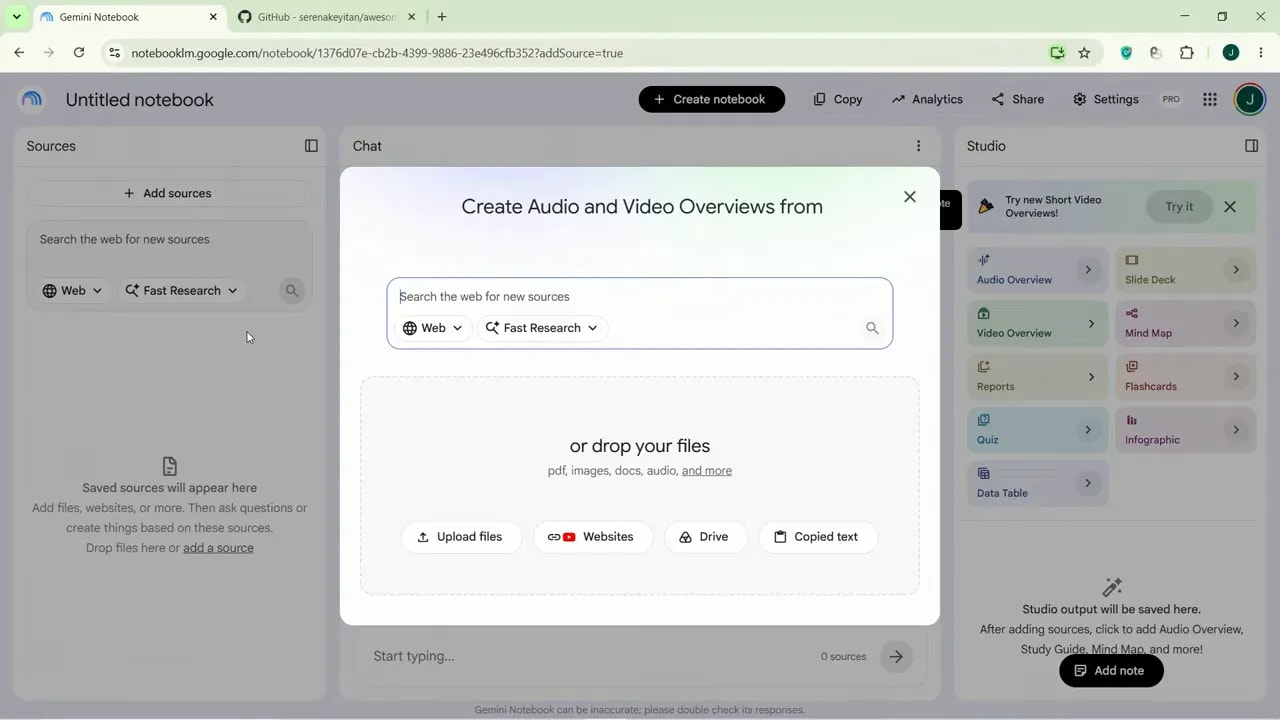
NotebookLM که در برخی بخشها با نام Gemini Notebook نیز دیده میشود، امکان ساخت اسلاید بر پایه منابع را فراهم میکند. میتوان یک دفترچه جدید ساخت و محتوایی را که قرار است مبنای ارائه باشد، به آن افزود.
منابع قابل استفاده برای ساخت اسلاید
منبع ارائه میتواند یک فایل PDF، کتاب خارجی، لینک ویدیوی یوتیوب یا ترکیبی از چند منبع باشد. در نمونه عملی، یک کتاب خارجی به صورت فایل PDF بارگذاری شده است. این روش به ویژه برای مدرسان، مدیران فروش، صاحبان کسب و کار و افرادی که باید از محتوای حجیم ارائه بسازند، بسیار کاربردی است.
در نسخه رایگان، امکان استفاده از تا ۵۰ منبع وجود دارد. پس اگر لازم باشد یک ارائه بر اساس چند مقاله، گزارش، کتاب یا ویدیو آماده شود، میتوان منابع موردنظر را انتخاب کرد تا ساخت اسلاید با هوش مصنوعی فقط بر همان موارد انجام شود.
تنظیم زبان خروجی روی فارسی
اگر منبع اصلی انگلیسی باشد، ممکن است خروجی اولیه نیز انگلیسی تولید شود. برای جلوگیری از این مسئله، از بخش تنظیمات باید گزینه Output Language را روی فارسی قرار داد. با این تنظیم، پاسخها و خروجیهای NotebookLM به فارسی تولید میشوند.
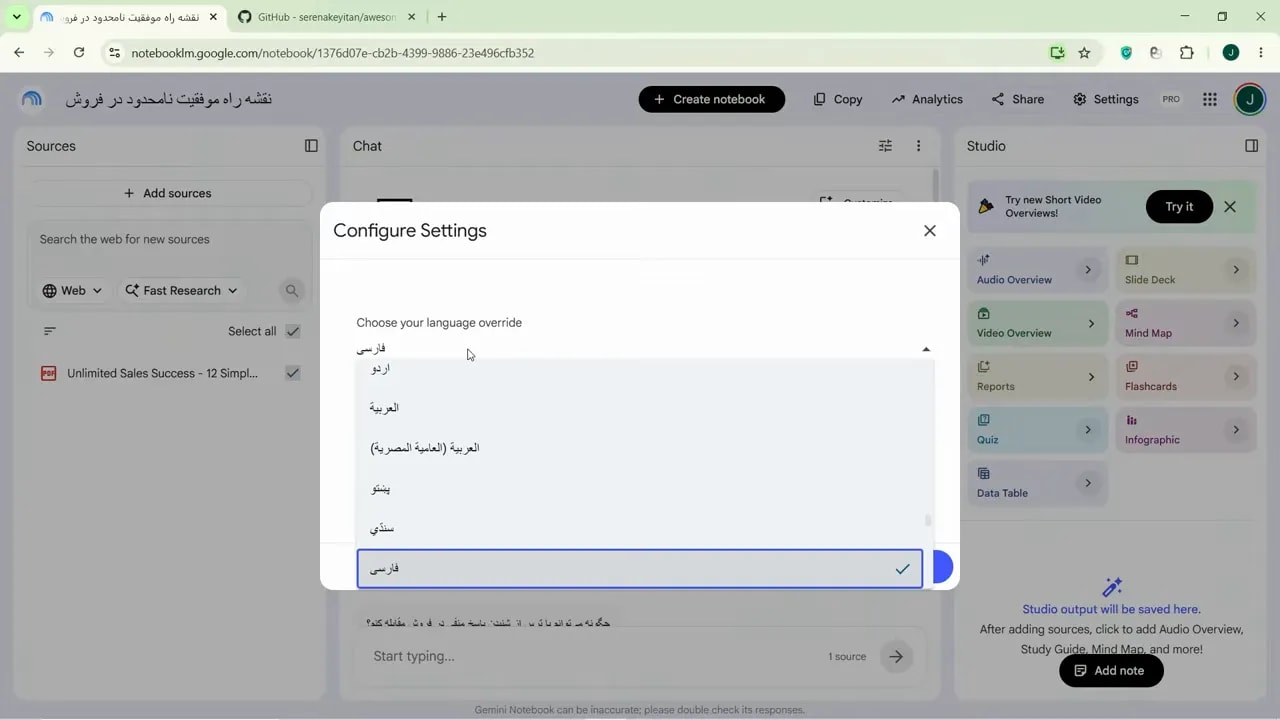
این مرحله ساده اما مهم است، چون ساخت اسلاید با هوش مصنوعی برای یک ارائه فارسی زمانی حرفهای خواهد بود که زبان متن، تیترها و توضیحات از ابتدا با نیاز ارائه هماهنگ باشد.
انتخاب نوع اسلاید در NotebookLM
در بخش «Slide Deck» استودیو NotebookLM، پیش از تولید نهایی میتوانید تنظیمات مختلفی را مشخص کنید. مهمترین انتخاب، تفاوت میان دو قالب Detailed Deck و Presenter Slides است که مستقیما روی میزان متن، ساختار و کاربرد نهایی اسلایدها اثر میگذارد.
اسلایدهای مفصل (Detailed Deck)
در این حالت، هر اسلاید حجم بیشتری از متن توضیحی و جزئیات را در خود جای میدهد، طوری که محتوا تقریبا میتواند بدون حضور ارائهدهنده هم قابلفهم باشد. این قالب زمانی گزینه مناسبی است که:
- قرار است فایل را برای دیگران ایمیل یا ارسال کنید تا خودشان مطالعه کنند
- میخواهید از اسلایدها بهعنوان یک مرجع مستقل یا سند آرشیوی استفاده شود
- مخاطب امکان پرسیدن سؤال در لحظه را ندارد و باید تمام زمینه لازم را از روی متن اسلاید دریافت کند
بهطور خلاصه، Detailed Deck اولویت را به «کامل بودن اطلاعات» میدهد؛ نه لزوما به زیبایی بصری یا اختصار.
اسلایدهای ارائه (Presenter Slides)
در مقابل، Presenter Slides برای سخنرانی زنده و همراه با حضور ارائهدهنده طراحی شدهاند. متن هر اسلاید به حداقل میرسد و تمرکز روی تیترهای گویا، نکات کلیدی کوتاه و طراحی بصری قویتر (تصاویر و چیدمان) قرار میگیرد. در این حالت:
- خود اسلاید نقش «یادآور» یا چارچوب گفتار را دارد؛ نه متن کامل صحبت
- بار اصلی انتقال مفهوم بر عهده ارائهدهنده است
- مناسب جلسات، وبینارها یا سخنرانیهایی است که مخاطب همزمان به صحبتهای شما هم گوش میدهد
نکته کاربردی این است اگر Deck را هم برای ارائه زنده و هم برای اشتراکگذاری بعدی لازم دارید، میتوانید از یک نوتبوک یکسان، هر دو نسخه را جداگانه تولید کنید.
تنظیمات تکمیلی: زبان و طول ارائه
علاوه بر انتخاب قالب، دو گزینه دیگر هم در دسترس است:
زبان اسلایدها
بهطور پیشفرض زبان انگلیسی است؛ اما میتوانید زبان دیگری (از جمله فارسی) را انتخاب کنید تا خروجی به همان زبان تولید شود.
طول ارائه
میتوانید حالت کوتاه (Short) را انتخاب کنید تا تعداد اسلایدها محدودتر و فشردهتر باشد، یا اجازه دهید NotebookLM بر اساس حجم منابع آپلودشده و پیچیدگی موضوع، تعداد مناسب اسلایدها را خودش تعیین کند (حالت پیشفرض/Default).
پرامپتهای تخصصی
نقطهای که ساخت اسلاید با هوش مصنوعی را از خروجیهای تکراری جدا میکند، استفاده از پرامپتهای طراحیشده برای سبکهای مشخص است. مجموعهای از این پرامپتها در یک مخزن گیتهاب منتشر شده که مدلهای بصری متنوعی برای ساخت اسلاید ارائه میدهد.
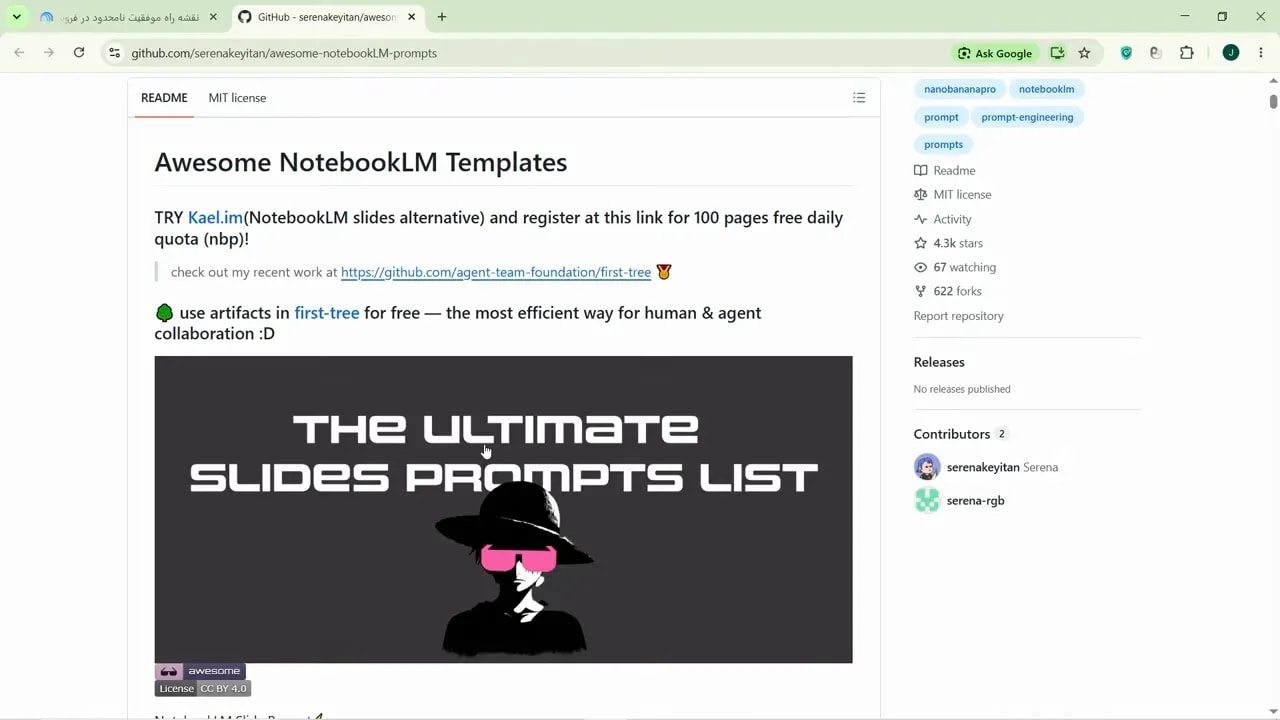
در این مجموعه، سبکهای گوناگونی برای طراحی اسلاید دیده میشود؛ از سبکهای مدرن و مینیمال تا طرحهای پوسترگونه، کمیک، اینفوگرافیک، پرانرژی و حتی سبکهایی با الهام از مجسمهها و تصاویر کلاسیک.
چرا نباید پرامپتها را بدون تغییر استفاده کرد؟
پرامپتهای آماده نقطه شروع بسیار خوبی هستند؛ اما استفاده عینبهعین از آنها همیشه بهترین نتیجه را نمیدهد. هر ارائه موضوع، مخاطب، رنگ سازمانی، نوع محتوا و لحن خاص خود را دارد. بنابراین بهتر است پرامپت انتخابشده با نیاز واقعی پروژه هماهنگ شود.
برای مثال، اگر یک قالب آماده ظاهر ورزشی یا پرانرژی دارد اما موضوع ارائه فروش است، میتوان همان ساختار بصری را حفظ کرد و موضوع، رنگها، فونت و حس کلی را برای یک ارائه فروش تغییر داد.
شخصیسازی پرامپت با Gemini یا ChatGPT
برای شخصیسازی، ابتدا یک پرامپت مناسب از مخزن انتخاب و کپی میشود. سپس میتوان آن را در Gemini، ChatGPT یا هر ابزار هوش مصنوعی دیگر وارد کرد و درخواست کرد که قبل از بازنویسی نهایی، چند سوال درباره طراحی ارائه بپرسد.
چه اطلاعاتی باید به هوش مصنوعی داده شود؟
هرچه اطلاعات ورودی دقیقتر باشد، خروجی ساخت اسلاید با هوش مصنوعی حرفهایتر و نزدیکتر به انتظار خواهد بود. اطلاعات زیر برای شخصیسازی پرامپت مفید هستند:
- موضوع ارائه: مانند فروش، آموزش، کسب و کار، مدیریت یا بازاریابی.
- فضا و تم: رسمی، مدرن، پرانرژی، مینیمال، کمیک یا الهامگرفته از هنر کلاسیک.
- رنگها: برای نمونه، سبز و نارنجی نئونی یا رنگهای هماهنگ با هویت برند.
- فونت و تایپوگرافی: درخواست استفاده از فونتی نزدیک به یکان یا تایپوگرافی مناسب فارسی.
- نوع مخاطب: مدیران، مشتریان، دانشجویان، کارکنان یا شرکتکنندگان یک دوره آموزشی.
- هدف ارائه: آموزش، متقاعدسازی، فروش، گزارشدهی یا معرفی محصول.
نمونه درخواست برای شخصیسازی پرامپت
میتوان از هوش مصنوعی درخواست کرد: «این پرامپت ساخت اسلاید برای NotebookLM است. ابتدا درباره تم، رنگ، فونت فارسی و نوع مخاطب چند سوال بپرس، سپس پرامپت را برای یک ارائه فروش سفارشی کن.»
در مثال انجامشده، موضوع به فروش تغییر داده شد، فونت فارسی نزدیک به یکان درخواست شد و ترکیب رنگ سبز و نارنجی نئونی در نظر گرفته شد. سپس پرامپت سفارشیشده در بخش مربوط به ساخت Slide Deck در NotebookLM قرار گرفت.
نمونههایی از سبکهای متفاوت اسلاید
قدرت پرامپتهای تخصصی در تفاوت ظاهری خروجیها کاملا مشخص است. با یک منبع مشابه میتوان ارائههایی با زبان بصری کاملا متفاوت ساخت. این تفاوت فقط تغییر رنگ نیست؛ بلکه به چیدمان، تصویرسازی، ساختار اطلاعات، نوع تیترها و حس کلی اسلایدها مربوط میشود.
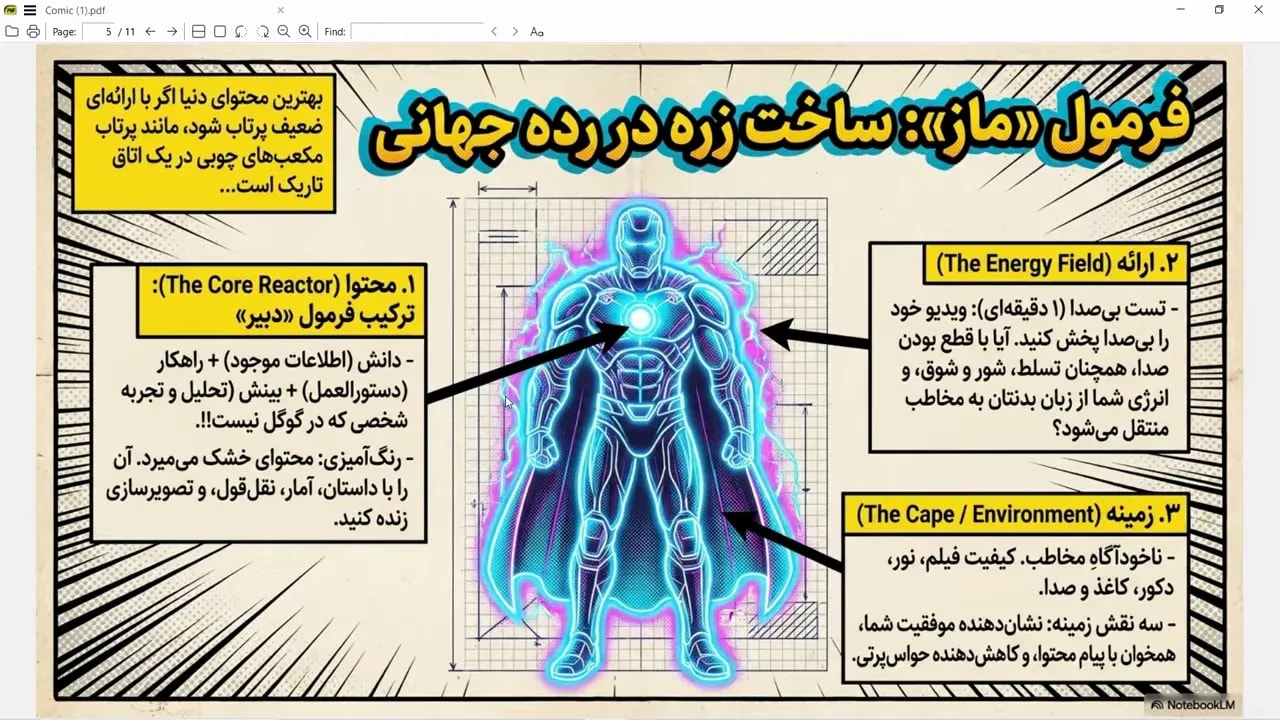
سبک کمیک و داستانی
برای آموزش، دورهها و محتواهای پرانرژی، سبک کمیک میتواند بسیار جذاب باشد. در این سبک، تصویرسازیهای واضح، کادرهای گفتوگو، رنگهای زنده و حس روایت تصویری، محتوا را از حالت خشک و رسمی خارج میکند.
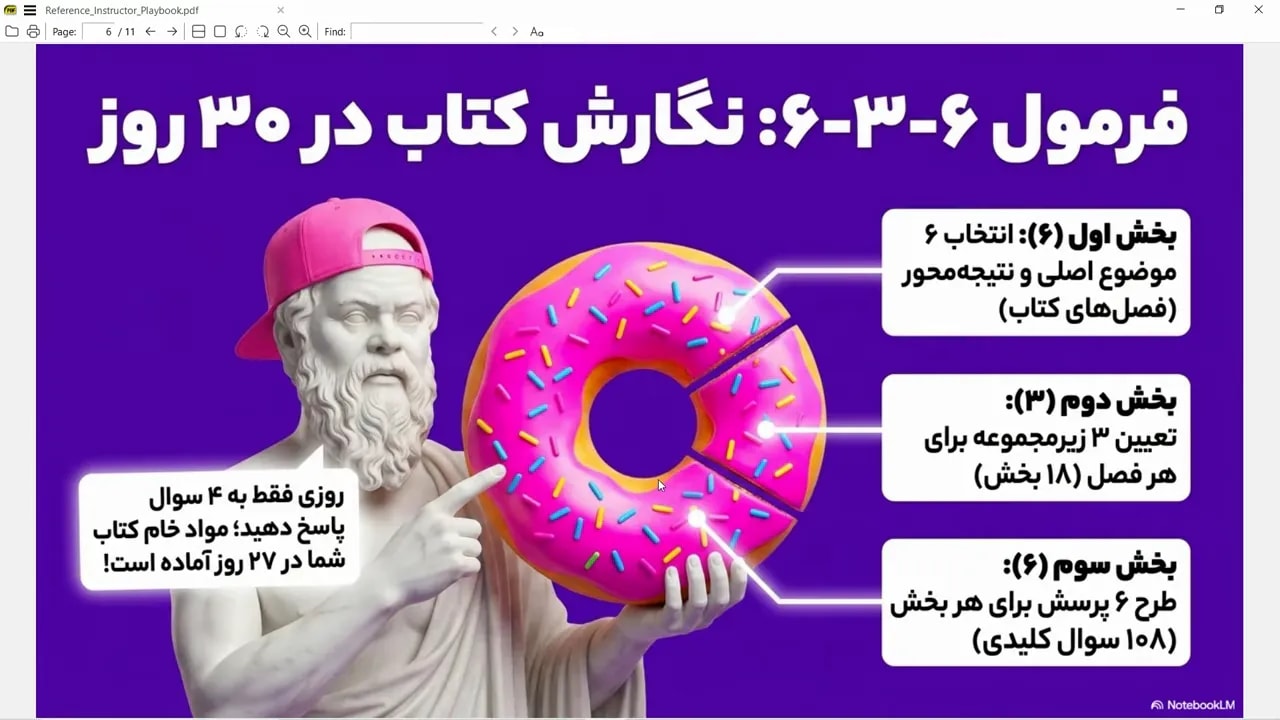
سبک کلاسیک و هنری
استفاده از المانهایی مانند مجسمهها، تصاویر کلاسیک و رنگهای جسورانه میتواند یک ارائه را به خروجی خاصتری تبدیل کند. این سبک برای ارائههایی که نیاز دارند حس تمایز، خلاقیت و هویت بصری قویتری داشته باشند، گزینه جذابی است.
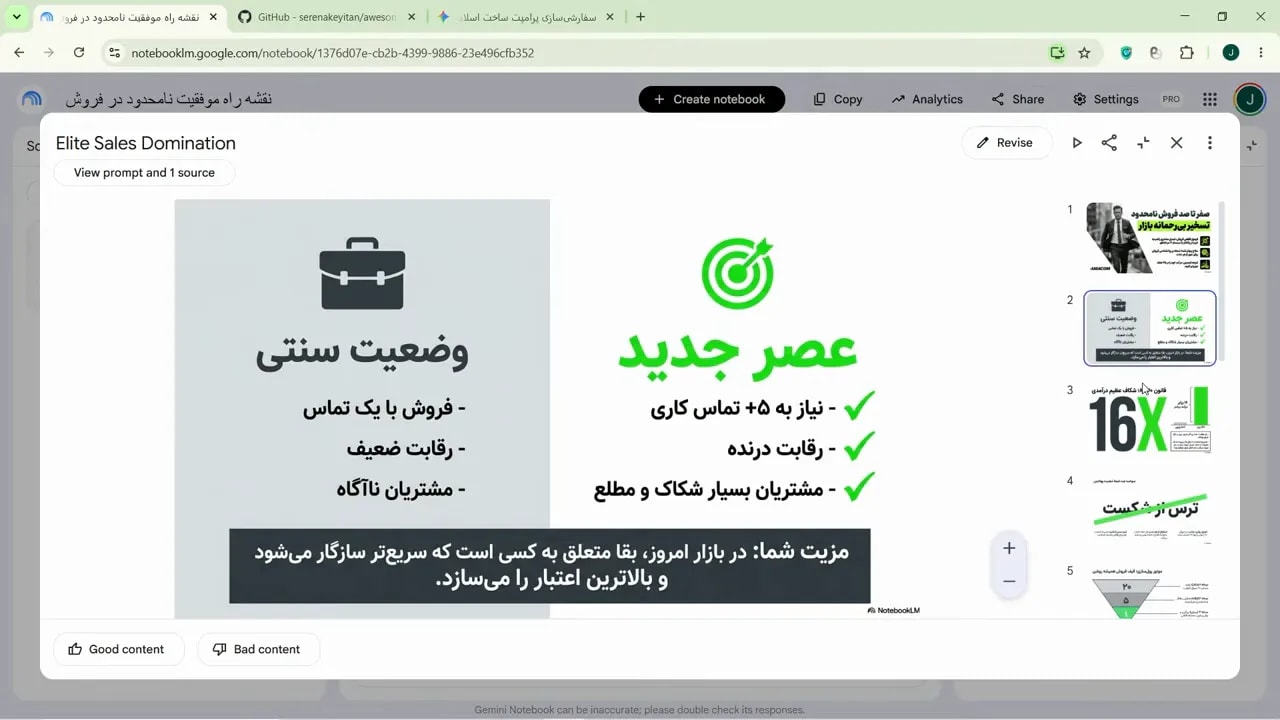
سبک مدرن و مینیمال برای فروش
در ارائههای فروش، طراحی خلوت همراه با رنگهای تأکیدی میتواند پیام را سریعتر منتقل کند. استفاده از رنگ سبز نئونی در کنار فضای سفید و مشکی، اعداد بزرگ، نمودارها و تصاویر مرتبط، نمونهای از ساخت اسلاید با هوش مصنوعی برای یک ارائه فروش مدرن است.
ویرایش اسلایدها با قابلیت Revise در NotebookLM
ساخت اسلاید با هوش مصنوعی به تولید نسخه اول ختم نمیشود. یکی از قابلیتهای مهم NotebookLM، امکان ویرایش یا Revise کردن اسلایدها است. این قابلیت اجازه میدهد تغییرهای مدنظر برای یک یا چند اسلاید نوشته شوند و یک نسخه جدید از Slide Deck تولید شود.
چه تغییرهایی را میتوان درخواست کرد؟
در بخش Revise، میتوان به صورت دقیق نوشت که در کدام اسلاید چه تغییری لازم است. برای نمونه:
- حذف یک کلمه یا عبارت اشتباه از اسلاید اول.
- تغییر شیوه نمایش یک عدد به فارسی.
- بزرگتر کردن یک مثلث، نمودار یا عنصر گرافیکی.
- اصلاح رنگ پسزمینه برای ایجاد کنتراست بهتر.
- تغییر یک بخش از متن یا تأکید بیشتر بر یک پیام کلیدی.
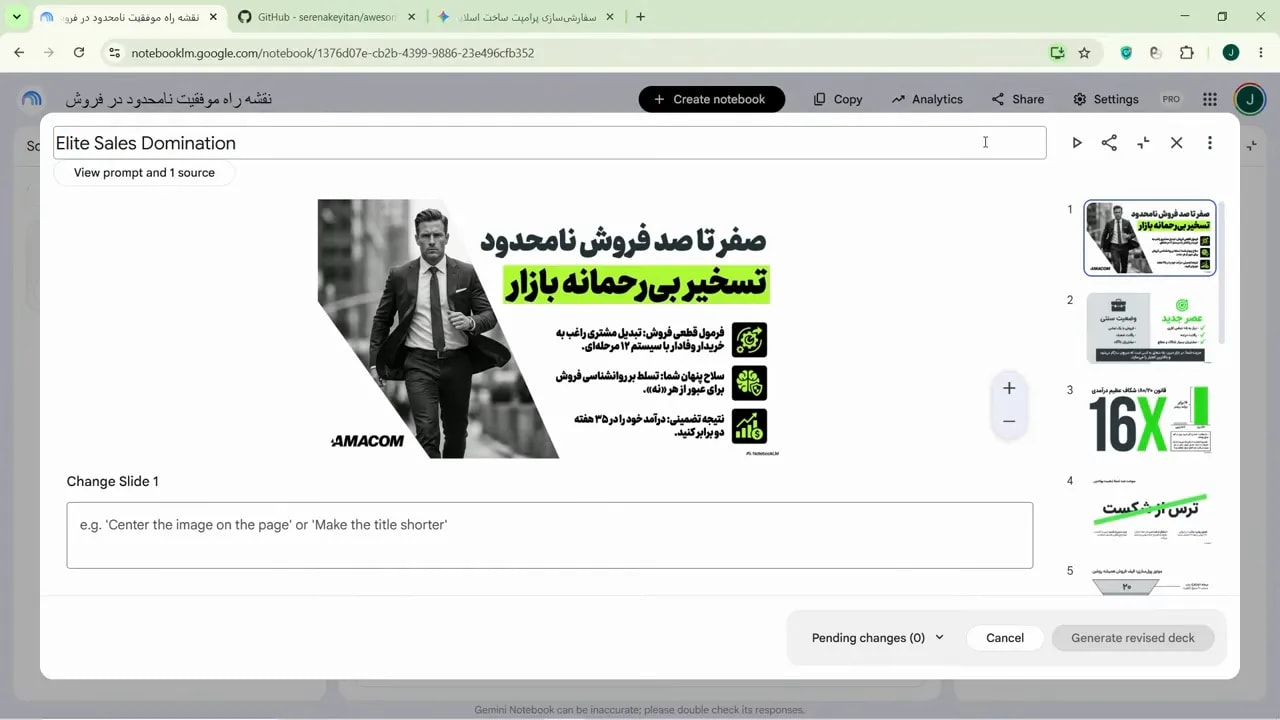
دستور دقیق، نتیجه دقیقتر
ممکن است بعضی درخواستها در نسخه اول دقیق اجرا نشوند. برای مثال، اگر هدف تبدیل یک عدد به شکل فارسی باشد، درخواست باید شفافتر نوشته شود و جزئیاتی مانند رنگ، محل نمایش یا سبک عدد نیز در آن بیاید.
در مقابل، درخواست مشخصی مانند بزرگتر کردن یک مثلث در اسلاید مربوطه میتواند به خوبی اجرا شود. این نکته یادآوری میکند که کیفیت ساخت اسلاید با هوش مصنوعی رابطه مستقیمی با دقت دستورهای نوشتهشده دارد.
خروجی گرفتن به PDF و PowerPoint
پس از تکمیل اسلایدها، میتوان از NotebookLM خروجی گرفت. گزینههای خروجی شامل PDF و فایل با پسوند PowerPoint هستند. خروجی PDF برای ارسال، اشتراکگذاری و نمایش نهایی کاربردی است.
نکته مهم درباره خروجی PowerPoint
فایل PowerPoint در نرمافزار پاورپوینت باز میشود؛ اما اسلایدها معمولا به شکل تصویر وارد شدهاند. یعنی برای ارائه کردن بسیار مناسب است، ولی متنها و عناصر گرافیکی مانند یک فایل پاورپوینت معمولی قابل ویرایش جزئی نیستند.
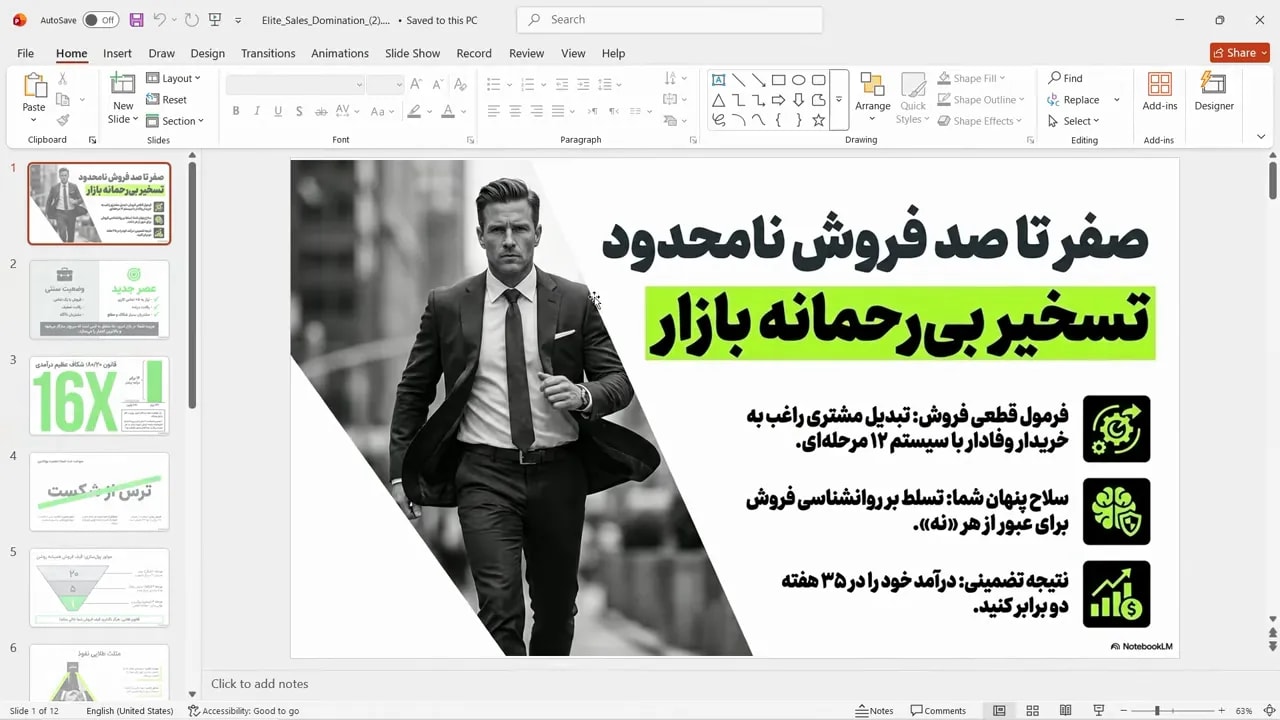
پس اگر هدف، اجرای ارائه است، این خروجی کاملا کارآمد خواهد بود؛ اما اگر نیاز به جابهجایی متنها، ویرایش جداگانه نمودارها یا تغییر عناصر هر اسلاید وجود دارد، باید از ابتدا این محدودیت را در نظر گرفت.
نکات نهایی برای ساخت اسلاید با هوش مصنوعی حرفهای
- برای هر ارائه، منبع دقیق و قابل اعتماد انتخاب کنید.
- قبل از تولید، زبان خروجی را روی فارسی تنظیم کنید.
- بین Detailed Deck و Presenter Slides بر اساس هدف ارائه انتخاب کنید.
- به جای اتکا به تنظیمات پیشفرض، از پرامپتهای سبکمحور استفاده کنید.
- پرامپت آماده را با موضوع، رنگ، فونت و مخاطب خود شخصیسازی کنید.
- برای تغییرات مهم، از قابلیت Revise استفاده کنید و دستورها را دقیق بنویسید.
- پیش از ارائه نهایی، خروجی PDF یا PowerPoint را بررسی کنید.
پیشنهاد نهایی
ساخت اسلاید با هوش مصنوعی با NotebookLM میتواند فرایند آمادهسازی ارائه را بسیار سریعتر کند؛ اما کیفیت نهایی به انتخاب منابع، طراحی پرامپت و میزان شخصیسازی بستگی دارد. با استفاده از پرامپتهای حرفهای، تعیین تم و رنگ مناسب، ویرایش دقیق و انتخاب خروجی درست، میتوان از یک کتاب، PDF یا ویدیو، ارائهای ساخت که هم شیک باشد و هم با هدف و محتوای موردنظر هماهنگی داشته باشد.
اگر به موضوع هوش مصنوعی در کسبوکار و استفاده از ابزارهای نوین برای تولید محتوا علاقهمند هستید، میتوانید مقالههای مرتبط با آموزش هوش مصنوعی را در وبسایت مدیرسبز نیز بررسی کنید.

 36% تخفیف
دوره هوش مصنوعی بیزنس پلاس 2.0
اگر میخواهید در تمامی بخشهای کلیدی کسبوکارتان، از تولید محتوا و فروش و بازاریابی تا تحلیل داده و سیستم سازی، از هوش مصنوعی استفاده کنید، این دوره مناسب شماست.
کانال بله
دانلود PDF
برای دانلود PDF کافی است عضو یا وارد حساب کاربری خود شوید!