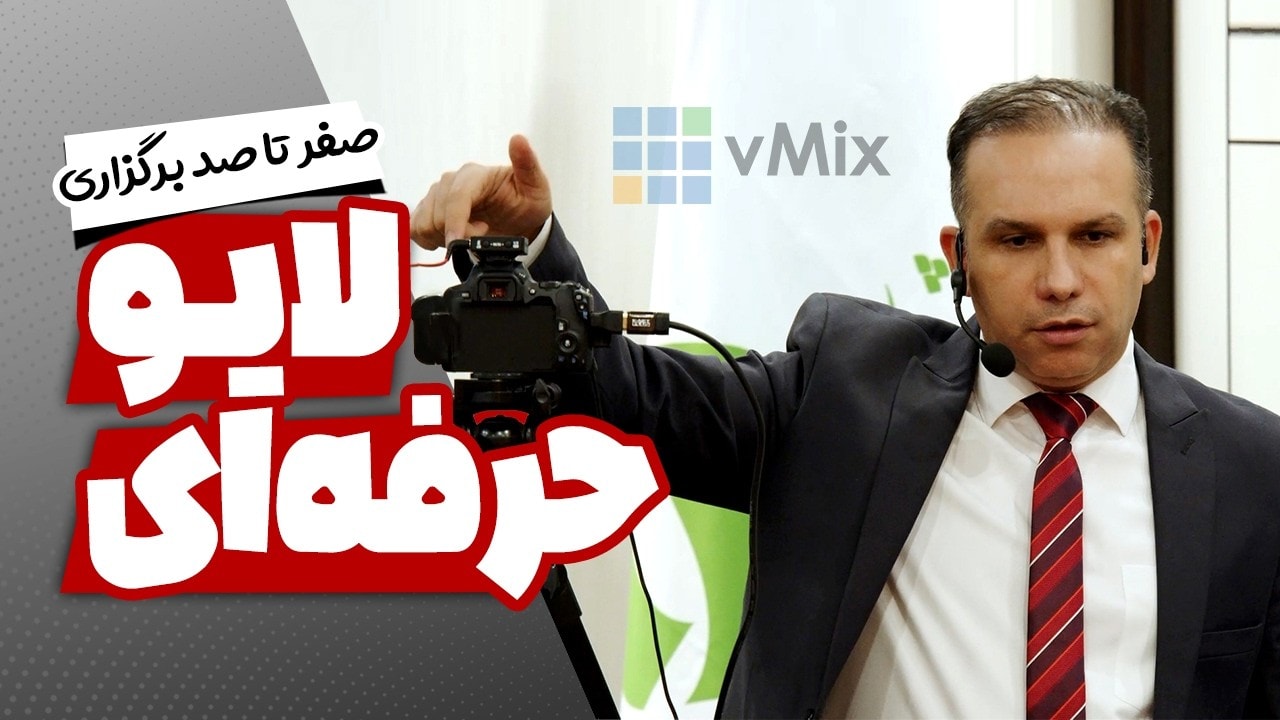
در این مقاله که برگرفته از یکی از آموزشهای عملی کانال یوتیوب ژان بقوسیان است، مراحل برگزاری لایو حرفهای از انتخاب تجهیزات و اتصال دوربین تا مدیریت صدا، سوییچ بین تصاویر، نمایش عنوان و ارسال خروجی به پلتفرم پخش زنده بررسی میشود. هدف این است که مشخص شود برای ساخت یک وبکست باکیفیت، همیشه به استودیوی تلویزیونی گرانقیمت نیاز نیست. با یک دوربین مناسب، کارت کپچر، لپتاپ و نرمافزار vMix میتوان یک جریان زنده منظم و حرفهای ساخت.
منطق کار ساده است: چند ورودی تصویر و صدا را وارد سیستم میکنید، آنها را در vMix مدیریت میکنید و خروجی نهایی را به پلتفرم مقصد میفرستید. البته سادگی این مسیر به معنای بینیازی از آزمایش و تست نیست. در اولین اجراها معمولا مشکل صدا، تصویر، کابل یا تنظیمات پیش میآید و تنها راه مطمئن، تمرین و آزمایش کامل پیش از شروع برنامه است.
معماری ساده برای برگزاری لایو حرفهای
هر اجرای زنده، حتی اگر بسیار ساده باشد، از سه بخش تشکیل میشود:
- ورودیها: دوربین، لپتاپ ارایهدهنده اسلاید، ویدیوهای آماده، موسیقی، تصویر، لوگو و میکروفون
- سیستم مدیریت و تدوین زنده: لپتاپ یا رایانهای که نرمافزار vMix روی آن اجرا میشود
- خروجی: پلتفرمی مانند آپارات یا هر سرویس دیگری که از RTMP پشتیبانی میکند
در یک سناریوی کاربردی برای برگزاری لایو حرفهای، یک لپتاپ میتواند اسلایدها یا آموزش عملی را نمایش دهد و دوربین نیز تصویر مدرس را بگیرد. هر دو منبع وارد vMix میشوند. سپس اپراتور تصمیم میگیرد چه زمانی تصویر مدرس، اسلایدها، فیلم آغازین یا ترکیبی از آنها به خروجی نهایی برود.
چرا به نرمافزار تدوین زنده نیاز است؟
خود لپتاپ سیستم تدوین زنده نیست. نرمافزاری مانند vMix وظیفه دارد ورودیها را دریافت، ترکیب و به خروجی تبدیل کند. در این محیط میتوان دوربینها، صفحه لپتاپ، ویدیوهای ضبطشده، فایلهای صوتی، عکسها و عنوانهای گرافیکی را از قبل آماده کرد.
این کار باعث میشود اجرای زنده از یک تصویر ثابت و یکنواخت خارج شود. برای مثال، برنامه میتواند با یک ویدیوی اینترو شروع شود، سپس به تصویر مدرس برود، هنگام توضیح یک مفهوم اسلاید نمایش داده شود و در پایان دوباره تصویر مدرس یا ویدیوی جمعبندی پخش شود.
تجهیزات و اتصال فیزیکی ورودیها
اتصال لپتاپ دوم با کارت کپچر
اگر قرار است تصویر یک لپتاپ دیگر، مثلا اسلایدها یا یک نرمافزار آموزشی، در لایو دیده شود، خروجی HDMI آن لپتاپ باید به کارت کپچر متصل شود. کارت کپچر، سیگنال HDMI را از دید رایانه به یک وبکم تبدیل میکند. سپس با اتصال USB کارت کپچر به رایانه اصلی، آن منبع در فهرست دوربینهای vMix، اسکایروم، کلیکمیتینگ یا سایر پلتفرمها ظاهر میشود.
مسیر اتصال به این شکل است:
- خروجی HDMI لپتاپ ارایهدهنده
- ورودی HDMI کارت کپچر
- خروجی USB کارت کپچر
- ورودی USB رایانهای که vMix روی آن نصب شده است
در نتیجه، تصویر لپتاپ دوم مانند یک وبکم در سیستم شناخته میشود. این روش برای برگزاری لایو حرفهای با اسلاید، آموزش نرمافزار، نمایش سایت یا نمایش دموی محصول بسیار کاربردی است.
اتصال دوربین و اهمیت Clean HDMI
دوربین نیز با کابل HDMI به کارت کپچر وصل میشود و کارت کپچر از طریق USB به سیستم vMix میرود. اگر دوربین خروجی Mini HDMI داشته باشد، میتوان از تبدیل Mini HDMI به HDMI استفاده کرد. این تبدیل زمانی مفید است که به کابل بلندتر نیاز دارید، زیرا کابلهای یکتکه Mini HDMI به HDMI معمولا در طولهای زیاد بهسادگی پیدا نمیشوند.
نکته مهم این است که همه دوربینها برای لایو مناسب نیستند. دوربین باید قابلیت Clean HDMI داشته باشد، یعنی تصویر خروجی HDMI بدون آیکونهای منو، کادر فوکوس، باتری و اطلاعات مزاحم باشد. همچنین باید از منوی دوربین، خروجی HDMI را فعال کرد تا واقعا تصویر به بیرون ارسال شود.
رفع مشکل تصویر بریده بریده کارت کپچر
بعضی کارت کپچرهای رایج، بهخصوص مدلهای اقتصادی، ممکن است توسط vMix بهصورت خودکار با فرمت درست شناسایی نشوند. نتیجه این مشکل معمولا تصویر تکهتکه، گیرکرده یا ناپایدار است و ممکن است تصور شود کارت کپچر خراب است.
راهحل، بررسی تنظیمات ورودی دوربین در vMix و انتخاب فرمت ویدیویی مناسب است. در نمونه عملی، انتخاب فرمت MJPEG مشکل تصویر را برطرف میکند. بنابراین پیش از تعویض کابل یا خرید تجهیزات جدید، فرمت ویدیویی کارت کپچر را بررسی کنید.
اگر به جای تصویر، خطوط رنگی عمودی دیده میشود، معمولا کارت کپچر توسط سیستم شناسایی شده اما سیگنال تصویر دریافت نمیکند. در این حالت باید اتصال HDMI، فعال بودن خروجی دوربین، محکم بودن کابل و انتخاب درست ورودی در نرمافزار را بررسی کرد.
افزودن و مدیریت ورودیها در vMix
مرکز کنترل برگزاری لایو حرفهای در vMix، گزینه Add Input است. از این بخش میتوان هر نوع منبع موردنیاز را به پروژه افزود:
- دوربین یا وبکم
- کارت کپچر متصل به دوربین یا لپتاپ
- فایل ویدیویی آماده
- تصویر و لوگو
- اسلایدها و صفحه نمایش رایانه
- موسیقی و منابع صوتی
- عنوان، زیرنویس و گرافیک
در vMix، گزینه Camera عملا برای افزودن دوربین یا وبکم استفاده میشود. فهرست نمایشدادهشده، دستگاههایی را نشان میدهد که رایانه آنها را به عنوان دوربین میشناسد. کارت کپچر نیز اغلب با نامی مانند USB Video در همین فهرست دیده میشود.
تفاوت Preview و Program
یکی از مهمترین اصول کار حرفهای در vMix، تفاوت بین دو پنجره اصلی است:
- Preview: محلی برای آمادهسازی ورودی بعدی
- Program: تصویری که واقعا به خروجی زنده ارسال میشود
در اجرای حرفهای، نباید هر منبعی را بدون بررسی وارد خروجی کرد. ابتدا تصویر یا ویدیو را در Preview میبینید، از درست بودن آن مطمین میشوید و سپس آن را با یک ترنزیشن مناسب به Program میفرستید. این عادت ساده، بخش مهمی از تفاوت بین یک اجرای آماتور و برگزاری لایو حرفهای است.
Cut یا Fade، کدام بهتر است؟
برای انتقال بین دو ورودی، میتوان از روشهای مختلف استفاده کرد:
- Cut: جابهجایی فوری از یک تصویر به تصویر دیگر
- Fade: محو شدن تدریجی یک تصویر و ظاهر شدن تصویر بعدی
Cut برای تغییرات سریع، گفتگوهای پرانرژی یا رفتن مستقیما از اسلاید به مدرس مناسب است. Fade برای آغاز برنامه، نمایش ویدیو، انتقال نرم میان بخشها و ایجاد حس حرفهایتر کاربرد دارد. انتخاب نوع انتقال باید با ریتم محتوا هماهنگ باشد، نه صرفا برای استفاده از افکت.
مدیریت صدا و حل مشکل همگام نبودن صدا و تصویر
بزرگترین چالش بسیاری از اجراهای زنده، صداست. تصویر نهچندان عالی ممکن است قابل تحمل باشد، اما صدای قطع و وصل، ضعیف یا ناهماهنگ، کیفیت کل برنامه را پایین میآورد.
چرا صدا و تصویر از هم جلو میافتند؟
اگر گیرنده میکروفون بیسیم مستقیما به لپتاپ یا سیستم تدوین وصل شود اما تصویر از مسیر دوربین، HDMI و کارت کپچر وارد شود، احتمال دارد صدا و تصویر با هم سینک نباشند. معمولا تصویر به دلیل حجم داده بیشتر، با کمی تاخیر وارد سیستم میشود و صدا جلوتر از تصویر شنیده خواهد شد.
راهحل پیشنهادی: ورود صدا به دوربین
راه مطمینتر این است که گیرنده میکروفون بیسیم را به ورودی صدای دوربین وصل کنید، نه به لپتاپ. در این حالت، صدا و تصویر همزمان وارد دوربین میشوند و از طریق HDMI و کارت کپچر با هم به vMix میرسند. این کار احتمال ناهماهنگی را به شکل چشمگیری کاهش میدهد.
به همین دلیل، هنگام انتخاب دوربین برای برگزاری لایو حرفهای، وجود ورودی میکروفون یک مزیت جدی است. بسیاری از دوربینها فقط میکروفون داخلی دارند و امکان اتصال مستقیم میکروفون خارجی را فراهم نمیکنند.
تنظیم Delay در صورت نیاز
اگر ناچار باشید صدا را مستقیم به سیستم ویرایش وصل کنید، میتوان از تنظیمات صوتی vMix برای ایجاد تاخیر چند میلیثانیهای استفاده کرد. هدف این است که صدا کمی دیرتر پخش شود تا به تاخیر تصویر برسد. این کار باید با تست عملی انجام شود، چون مقدار مناسب Delay به تجهیزات و مسیر سیگنال بستگی دارد.
همچنین هنگام جابهجایی بین منابع، رفتار صدا را تعیین کنید. اگر تصویر دوربین را به لپتاپ دارای موسیقی تغییر میدهید، باید مشخص باشد که صدای دوربین قطع شود، صدای لپتاپ شروع شود یا هر دو صدا با هم میکس شوند. برای جلوگیری از پیچیدگیهای غیرضروری، تنظیمات میکس خودکار صدا را با دقت بررسی کنید.
افزودن تایتل، لوگو و لایههای گرافیکی
یکی از مزیتهای مهم vMix برای برگزاری لایو حرفهای، امکان افزودن عناصر گرافیکی است. عنوان جلسه، نام مدرس، موضوع برنامه، لوگو و زیرنویس میتوانند بدون قطع شدن تصویر اصلی روی خروجی قرار بگیرند.
تایتل را به عنوان یک ورودی بسازید
در بخش Add Input، میتوان گزینه Title را انتخاب کرد. vMix قالبهای آماده متعددی برای عنوان دارد. در هر قالب، متن اصلی، توضیح کوتاه، فونت و ظاهر نوشته قابل تنظیم است. به این ترتیب، میتوان مثلا عنوان برنامه و شماره جلسه را پیش از شروع آماده کرد.
استفاده از Overlay
عنوان یا لوگو لازم نیست جای تصویر اصلی را بگیرد. با استفاده از Overlay، یک لایه روی تصویر فعلی قرار میگیرد. برای مثال، تصویر مدرس میتواند در خروجی باشد و همزمان نام او در پایین تصویر یا لوگو در گوشه صفحه نمایش داده شود.
در vMix چند لایه Overlay در اختیار دارید. این یعنی میتوان بهصورت همزمان از عنوان، لوگو و یک عنصر گرافیکی دیگر استفاده کرد، بدون اینکه تصویر اصلی حذف شود.
ارسال لایو به آپارات با RTMP
پس از آماده شدن ورودیها، نوبت تعریف مقصد پخش است. برای پخش زنده در آپارات، ابتدا باید وارد حساب کاربری شوید و گزینه شروع پخش زنده را انتخاب کنید. در صفحه ایجاد لایو، میتوان عنوان، توضیحات، دستهبندی، تصویر کاور و برخی تنظیمات چت را مشخص کرد.
Stream URL و Stream Key چه هستند؟
در تنظیمات پخش زنده آپارات، دو اطلاعات کلیدی وجود دارد:
- Stream URL: آدرس سرور ارسال پخش
- Stream Key: کلید اختصاصی اتصال به پخش زنده
این دو مورد مانند اطلاعات اتصال vMix به حساب پخش زنده عمل میکنند. باید آنها را از پنل آپارات کپی کرده و در تنظیمات Stream نرمافزار vMix وارد کنید. کلید استریم را محرمانه نگه دارید، زیرا هر فردی که به آن دسترسی داشته باشد، میتواند به کانال پخش شما ارسال انجام دهد.
بعد از ذخیره تنظیمات، با فشردن دکمه Stream در vMix اتصال آغاز میشود. ابتدا وضعیت ممکن است نارنجی باشد که یعنی اتصال هنوز کامل نشده است. وقتی وضعیت پایدار شود، استریم شروع شده است. در پلتفرم مقصد نیز باید چند ثانیه تاخیر طبیعی پخش را در نظر گرفت. این تاخیر معمولا بخشی از فرآیند ارسال و دریافت ویدیو است.
آزمون نهایی قبل از اعلام لینک
پیش از آنکه لینک لایو را برای افراد ارسال کنید، این موارد را بررسی کنید:
- تصویر دوربین درست دریافت میشود.
- تصویر لپتاپ و اسلایدها خوانا هستند.
- صدای میکروفون در خروجی فعال است.
- نشانگر صدا در Program حرکت میکند.
- عنوانها و لوگوها درست نمایش داده میشوند.
- ویدیوهای آماده از ابتدا تا انتها پخش میشوند.
- کیفیت و تاخیر تصویر در پلتفرم مقصد بررسی شده است.
فقط دیدن حرکت نشانگر صدا در یک ورودی کافی نیست. باید مطمین شوید صدا واقعا در خروجی Program فعال است. نشانگرهای سبز، زرد و قرمز در بخش صدا کمک میکنند تشخیص دهید که صدا به خروجی نهایی میرسد.
ضبط همزمان خروجی و ورودیها
یک مزیت مهم دیگر در برگزاری لایو حرفهای این است که لازم نیست اجرای شما فقط به پخش زنده محدود شود. vMix امکان ضبط خروجی نهایی را روی هارد سیستم فراهم میکند. بنابراین پس از پایان برنامه، یک نسخه تدوینشده از تمام سوییچها، عنوانها و تصاویر خواهید داشت.
در تنظیمات Record میتوان کیفیت، رزولوشن، محل ذخیرهسازی و نام فایل را تعیین کرد. برای مثال، میتوان خروجی نهایی را با کیفیت Full HD ذخیره کرد.
Multicorder برای تدوین بعدی
قابلیت Multicorder از این هم فراتر میرود. علاوه بر ضبط خروجی نهایی، میتواند هر ورودی را جداگانه ضبط کند. یعنی حتی اگر در اجرای زنده بیشتر زمان روی اسلاید بودهاید، فایل کامل تصویر دوربین را نیز جداگانه در اختیار خواهید داشت.
این قابلیت برای بازتولید محتوا ارزشمند است. میتوان بعدا نسخه کوتاهتر، کلیپ شبکه اجتماعی، ویدیوی آموزشی یا تدوین اصلاحشدهای از همان اجرا ساخت.
پرده سبز و حذف پسزمینه در vMix
اگر در محیط ضبط از پرده سبز استفاده شود، vMix امکان حذف رنگ پسزمینه را از تنظیمات ورودی فراهم میکند. این قابلیت با گزینهای مانند Color Key انجام میشود. رنگ سبز انتخاب میشود تا نرمافزار آن بخش را حذف کند و تصویر یا گرافیک دیگری پشت سوژه قرار بگیرد.
برای نتیجه بهتر، پرده باید تا حد ممکن یکدست باشد و نور آن یکنواخت پخش شود. اگر روی پرده سایه ایجاد شود، بخشی از رنگ سبز تیره یا روشنتر خواهد شد و حذف پسزمینه تمیز انجام نمیشود. همچنین لباس سوژه نباید با رنگ پرده یکسان باشد.
چکلیست اجرایی برگزاری لایو حرفهای
پیش از هر برنامه، این چکلیست را مرور کنید تا درصد خطا در برگزاری لایو حرفهای کاهش یابد:
- دوربین را روشن کنید و خروجی Clean HDMI را فعال کنید.
- کابلهای HDMI، تبدیلها و اتصال USB کارت کپچر را بررسی کنید.
- مطمین شوید هر کارت کپچر در vMix به عنوان ورودی درست شناسایی شده است.
- برای کارت کپچرهای ناسازگار، فرمت ویدیویی را بررسی کنید.
- میکروفون را به دوربین یا مسیر صوتی صحیح متصل کنید.
- همگام بودن صدا و تصویر را با یک تست کوتاه بررسی کنید.
- اسلایدها، ویدیوهای اینترو، لوگو و تایتل را پیش از شروع وارد vMix کنید.
- تصویر بعدی را ابتدا در Preview آماده کنید.
- صدا را در Program و پلتفرم مقصد کنترل کنید.
- Stream URL و Stream Key را وارد و ذخیره کنید.
- پیش از شروع عمومی، یک تست خصوصی یا کوتاه انجام دهید.
- در صورت نیاز، ضبط خروجی و Multicorder را فعال کنید.
برگزاری لایو حرفهای؛ از کابل تا پخش زنده
برگزاری یک لایو حرفهای، بیش از آنکه به تجهیزات گرانقیمت مربوط باشد، به طراحی درست مسیر تصویر و صدا بستگی دارد. در این مسیر، دوربین و لپتاپ از طریق کارت کپچر وارد نرمافزار vMix میشوند، منابع تصویری در بخش Preview آمادهسازی شده و در لحظه مناسب به Program منتقل میگردند، صدا با تصویر بهدقت همگام نگه داشته میشود و در نهایت، خروجی نهایی از طریق پروتکل RTMP به پلتفرم پخش ارسال میشود.
با چند بار تمرین و رعایت همین نکات ساده، میتوان لایوی منظم، باکیفیت و قابلاعتماد برگزار کرد؛ تجربهای که مخاطب حس میکند پشت آن، یک تیم حرفهای ایستاده است. اگر دورههای آموزشی نیز ضبط میکنید، پیشنهاد میکنیم مقاله «ترفندهای ضبط دوره حرفهای برای مدرسها» را در وبسایت مدیرسبز مطالعه کنید تا کیفیت محتوای آموزشیتان را یک پله بالاتر ببرید.


 60% تخفیف