

اگر شما هم از کاربران معمولی گوگل شیتز هستید یا حتی نقش مهمی در سازمانتان دارید که همهچیز به دستان شما گره خورده، این مقاله برای شما است. در این مطلب ۱۰ نکته فوقالعاده درباره استفاده از گوگل شیتز به اشتراک گذاشته شده که کار را در مدیریت دادهها، سازماندهی اطلاعات و همکاری تیمی بهبود میبخشد.
۱. تبدیل دادههای خام به جدولهای مرتب و قابلاستفاده
یکی از کارهای زمانبر در گوگل شیتز، فرمتبندی دستی دادهها است؛ اما با یک میانبر ساده میتوانید کل دادهها را انتخاب کرده (Command/Ctrl + A) و سپس با کلیکراست گزینه Convert to table را انتخاب کنید تا دادهها به یک جدول منظم و تمیز تبدیل شوند.
بعد از ساخت جدول، میتوانید نام جدول را تغییر دهید و آن را در فرمولها ارجاع دهید. همچنین میتوانید رنگ جدول را تغییر داده و نوع ستونها را بر اساس دادهها تنظیم کنید، مثل تعیین نوع ستون بهعنوان عدد، ارز، تاریخ یا حتی تنظیمات اعتبارسنجی دادهها با استفاده از منو کشویی.
برای مثال، اگر ستونی مربوط به فروش دلار آمریکا باشد، میتوانید آن را به نوع Currency تغییر دهید یا تاریخها را فقط بهصورت تاریخ بدون ساعت نمایش دهید.
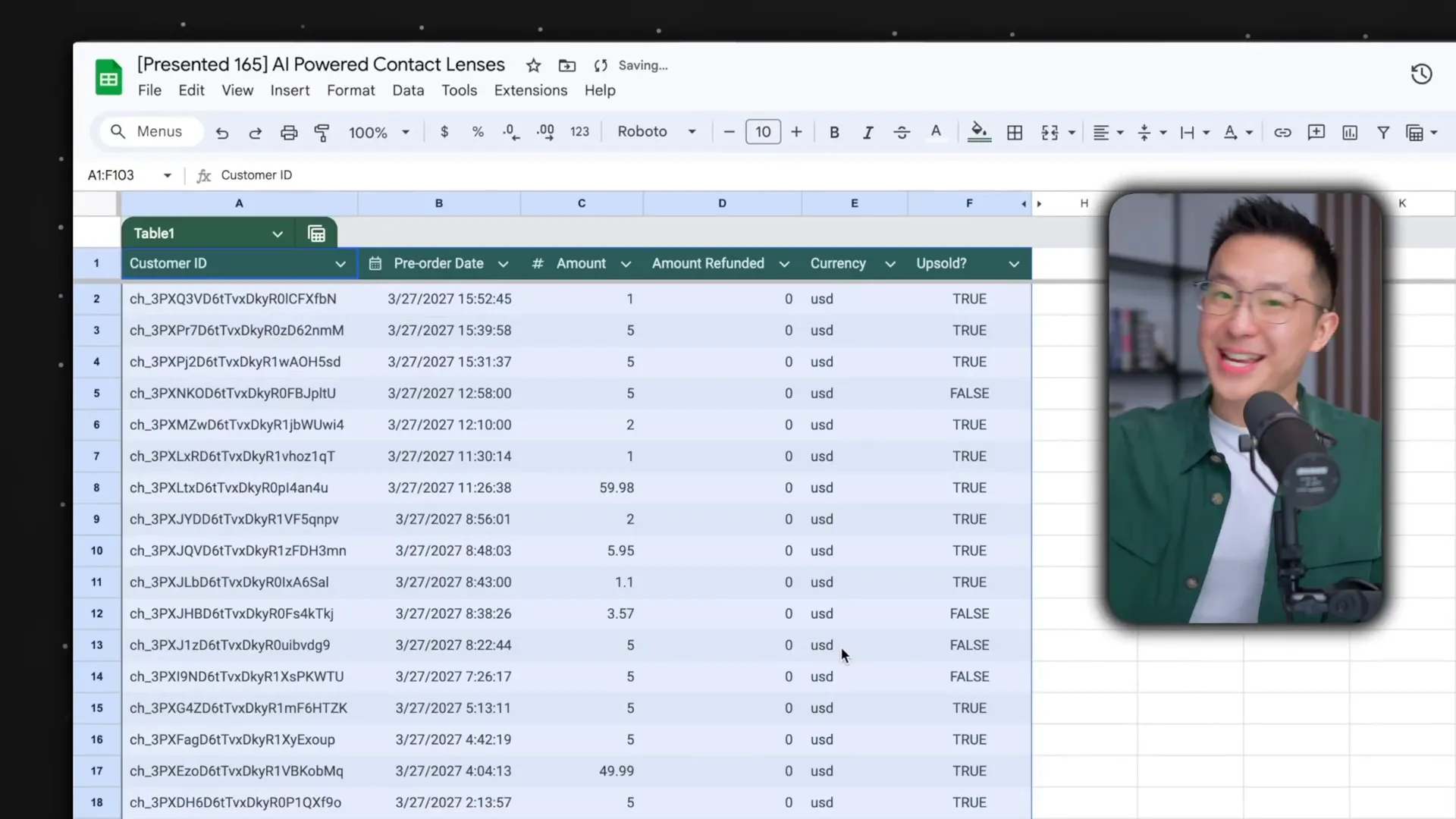
آیا میدانستید میتوانید از قالبهای جدول آماده در گوگل شیتز استفاده کنید؟ کافی است در یک سلول بنویسید @table، و از گزینههایی که در سمت راست نمایش داده میشود، یک جدول را انتخاب کنید.
اگر هم با این قابلیت جدید راحت نیستید یا ترجیح میدهید به حالت ساده و بدون فرمت برگردید، هیچ مشکلی نیست! میتوانید هر زمان که خواستید، دادهها را به حالت معمولی و بدون جدول بازگردانید.


۲. استفاده از دیدهای گروهبندیشده در گوگل شیتز
در پروژههای مدیریت وظایف، مرتبسازی و دستهبندی دادهها اهمیت زیادی دارد. میتوانید با کلیک روی آیکون شبیه ماشین حساب در گوگل شیتز، دادهها را بر اساس یک ستون خاص گروهبندی کنید.
مثلا در یک جدول پروژه، میتوانید وظایف را بر اساس فاز پروژه گروهبندی کرده یا آنها را بر اساس مالک وظیفه دستهبندی نمایید. همچنین میتوانید این دید گروهبندی شده را ذخیره کرده و لینک آن را به همکارانتان ارسال کنید تا دقیقا همان نمای گروهبندیشده را مشاهده کنند.
۳. تسلط بر فیلترها و فرمت شرطی
یکی از ابزارهای قدرتمند گوگل شیتز، فیلترها هستند. میتوانید با راستکلیک روی یک سلول و انتخاب «Filter by cell value»، تنها با دو کلیک، یک نمای فیلتر شده ایجاد کنید.
فرمت شرطی نیز امکان برجستهکردن دادهها بر اساس قواعد خاص را فراهم میکند. مثلا اگر دادهای بزرگتر از عدد 6 باشد، آن سلول را به رنگ زرد درآورید. سپس میتوانید فیلتر را بر اساس رنگ اعمال کنید و فقط سلولهای زرد را ببینید.
نکته حرفهای: «بهجای استفاده از مقادیر درست یا نادرست (True/False)، از چکباکسها استفاده کنید. میتوانید آنها را در ستونها اضافه کرده و سپس براساس آنها فیلتر کنید».
۴. تکنیکهای پاکسازی دادهها
پاکسازی دادهها یکی از مهمترین کارها در مدیریت اطلاعات است. در ادامه، چند تکنیک ساده اما کاربردی را با هم مرور میکنیم:
جدا کردن نام و نام خانوادگی
اگر ستونی دارید که شامل نام کامل افراد است:
- آن ستون را انتخاب کنید.
- آن را کپی کنید (Command/Ctrl + C).
- در یک ستون خالی کنار آن، بدون فرمت بچسبانید (Command/Ctrl + Shift + V).
- ستون جدید را انتخاب کنید، به منوی Data بروید و گزینه Split text to columns را انتخاب کنید.
دادهها بر اساس فاصله به دو ستون (نام و نام خانوادگی) تقسیم میشوند.
حذف دادههای تکراری
برای حذف دادههای تکراری در یک محدوده از دادهها:
- محدوده دادهها را انتخاب کنید.
- از منوی Data به مسیر Data cleanup > Remove duplicates بروید.
با این کار، ردیفهای تکراری حذف میشوند و دادهها تمیزتر میشوند.
بررسی صحت دادهها
برای مطمئن شدن از درستی دادهها (مثلا برای اینکه مطمئن شوید فقط ایمیل یا لینک دارید)، از توابع زیر استفاده کنید:
- =ISEMAIL(cell) → بررسی میکند آیا داده یک ایمیل معتبر است یا نه.
- =ISURL(cell) → بررسی میکند آیا داده یک لینک معتبر است یا نه.
۵. استخراج دادهها از چیپها
یک ویژگی جدید و بسیار مفید در گوگل شیتز، قابلیت Data extraction است که میتواند در زمان صرفهجویی زیادی کند.
کافی است در یک سلول تایپ کنید:
- @ و سپس نام یک فایل (مثل فایل گوگل داک، اسلاید یا شیت)
- @ و سپس یک رویداد تقویم
- @ و سپس نام یک همکار یا مخاطب
با این کار، یک چیپ (Chip) ایجاد میشود که به فایل، رویداد یا شخص لینک دارد. مثلا اگر فایل گوگل اسلایدی را اضافه کنید و نام آن تغییر کند، لیست بهروز میشود.
حالا اگر روی این چیپها کلیکراست کنید و گزینه Data extraction را انتخاب کنید، میتوانید:
- از چیپ فایل: نام فایل را استخراج کنید.
- از چیپ رویداد: عنوان رویداد را دریافت کنید.
- از چیپ افراد: ایمیل و نام کامل افراد را ببینید و در سلولها قرار دهید.
این قابلیت برای ساخت گزارشها، لیستهای تیمی یا پیگیری فایلها و رویدادها بسیار مفید است.
۶. ایجاد نمودار سازمانی داینامیک
اگر میخواهید ساختار سازمانی تیم یا شرکت خود را در گوگل شیتز نمایش دهید، میتوانید خیلی ساده یک نمودار سازمانی (Organizational Chart) بسازید.
در شیت خود، یک لیست از گزارشها و مدیران بسازید:
- ستون اول: نام افراد (گزارشدهندهها)»
- ستون دوم: نام مدیران (مدیر هر شخص).
مثال:
| گزارشدهنده | مدیر |
|————-|————-|
| سارا رضایی | علی محمدی |
| رضا احمدی | علی محمدی |
| مریم بهرامی | سارا رضایی | - دادهها را انتخاب کنید.
- از منوی بالا، مسیر زیر را بروید:
Insert > Chart - در پنل سمت راست، نوع نمودار را به Organizational chart تغییر دهید.
حالا یک نمودار سازمانی ایجاد میشود که ارتباط بین مدیران و گزارشدهندهها را نشان میدهد.
میتوانید رنگها، فونتها و اندازهها را شخصیسازی کنید تا نمودار مطابق نیاز شما باشد.
هر زمان که دادهها در جدول تغییر کنند (مثلا اضافه یا حذف یک نفر)، نمودار شما هم بهروزرسانی میشود.
۷. میانبرهای کلیدی برای افزایش سرعت کار
میانبرهای صفحه کلید میتوانند سرعت کار شما را بهطرز چشمگیری افزایش دهند. به عنوان مثال:
- با تایپ sheets.new در نوار آدرس مرورگر، فایل جدید گوگل شیتز باز میشود.
- با استفاده از Command/Ctrl + Arrow Keys میتوانید سریعا بین سلولها حرکت کنید.
- با نگه داشتن Shift همراه با کلیدهای جهتنما، محدودهای از سلولها را انتخاب کنید.
- برای کپیکردن بهسمت راست از Command/Ctrl + R و برای کپی کردن به سمت پایین از Command/Ctrl + D استفاده کنید.
- برای درج تاریخ امروز، میتوانید @today تایپ کنید یا از میانبر Command + ; بهره ببرید.
۸. کاربرد فرمولها در مدیریت پروژه
فرض کنید لیستی از مشتریان دعوتشده به یک رویداد دارید و میخواهید مدیران حسابی را که هنوز تایید حضور مشتریانشان را ندادهاند، برجسته کنید.
با استفاده از فرمت شرطی و فرمولهای سفارشی میتوانید چنین کاری انجام دهید:
- ستون مدیران حساب را انتخاب کنید.
- فرمت شرطی را باز کرده و فرمول سفارشی
=J4=FALSEرا وارد کنید (فرض بر این است که ستون J وضعیت تایید را دارد). - رنگ قرمز را برای سلولهایی که هنوز تایید نشدهاند انتخاب کنید.
این روش امکان میدهد سریعا مدیرانی که نیاز به پیگیری دارند را شناسایی کنید.
۹. افزایش بهرهوری در همکاری تیمی
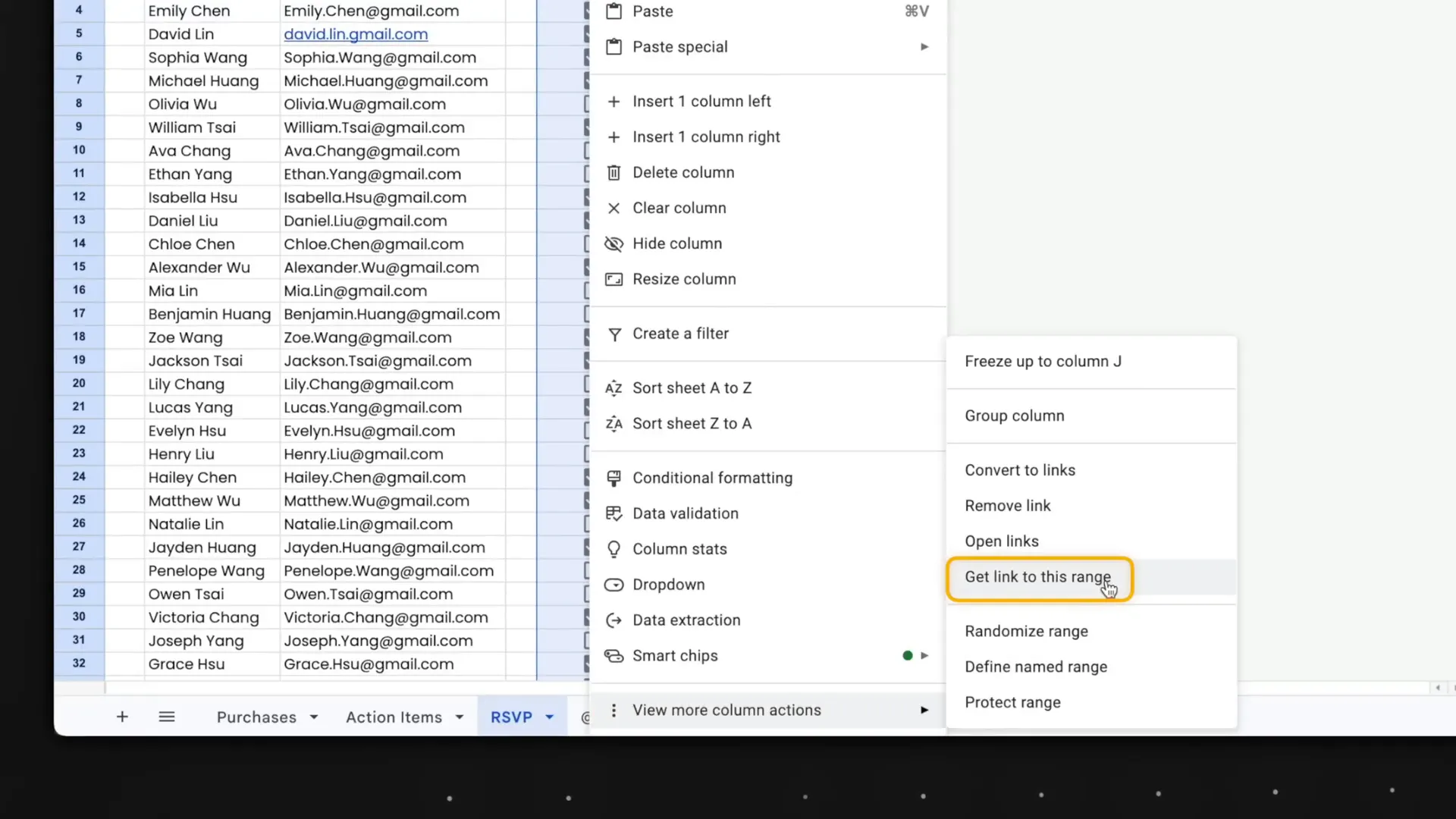
یکی از ویژگیهای موردعلاقه من در گوگل شیتز، امکان ارسال لینک مستقیم به یک سلول یا محدوده خاص است. با راستکلیک روی سلول و انتخاب Get link to this range or cell میتوانید لینک دقیق آن بخش را برای همکاران ارسال کنید.
این کار احتمال اقدام همکاران روی درخواستهای شما را افزایش میدهد. همچنین برای جلوگیری از ویرایش تصادفی بخشهای مهم، میتوانید از محدوده یا ستونها محافظت کنید و دسترسی ویرایش را فقط برای خودتان فعال نگه دارید.
۱۰. تبدیل ارزها بهصورت نیمهزمانی
اگر نیاز دارید قیمتها را بین ارزهای مختلف تبدیل کنید، گوگل شیتز فرمولی به نام GoogleFinance دارد که میتوانید با آن، نرخ تبدیل ارز را بهصورت نیمهزمانی (تقریبا با ۲۰ دقیقه تاخیر) دریافت کنید.
فرض کنید میخواهید مبلغی به دلار آمریکا (USD) را به دلار هنگکنگ (HKD) تبدیل کنید. فرمول به این صورت است: «=A2 * GoogleFinance(“currency:USDHKD”)»
در این فرمول: «A2 مبلغ به دلار آمریکا است».
currency:USDHKD نرخ تبدیل دلار آمریکا به دلار هنگ کنگ را دریافت میکند. مبلغ شما به دلار هنگکنگ خواهد بود و با تغییر مقدار دلار، بهصورت خودکار بهروز میشود.
همچنین میتوانید این فرمول را برای ارزهای دیگر هم به همین سبک استفاده کنید. مثلا برای تبدیل یورو به ین ژاپن: «= A2 * GoogleFinance(“currency:EURJPY”)»
دستهبندی تبها با رنگ
یک ترفند ساده اما کارآمد که از همکاران استراتژیست یاد گرفتم، استفاده از رنگهای مختلف برای دستهبندی تبهای مرتبط در گوگل شیتز است. برای مثال:
- اطلاعات کلیدی با رنگ قرمز
- تبهای مرتبط با فروش با رنگ صورتی
- تبهای پروژه با رنگ آبی یا خاکستری
این روش کمک میکند نظم بیشتری به فایلهای خود بدهید و سریعتر تبها را پیدا کنید.
گوگل شیتز ابزاری قدرتمند است که با استفاده از نکات و ترفندهای بالا میتوانید بهرهوری خود را بسیار افزایش دهید. از تبدیل سریع دادهها به جداول منظم گرفته تا استفاده از میانبرهای صفحه کلید و فرمولهای هوشمند، همه اینها کمک میکنند زمان کمتری صرف کارهای تکراری کنید و بیشتر روی تحلیل و تصمیمگیری تمرکز داشته باشید.
همانطور که میدانید، امروز در عصری زندگی میکنیم که ابزارها و فناوریهای نوین امکان میدهند کارهای روزمره و حرفهای خود را سادهتر، سریعتر و هوشمندانهتر انجام دهیم. استفاده از فناوریهای جدید و بهویژه هوش مصنوعی، نهتنها بهرهوری را افزایش میدهد؛ بلکه مسیر رشد کسبوکار و توسعه مهارتها را نیز هموار میسازد.
اگر شما نیز در کسبوکار خود دنبال آسانتر کردن فرایندها، بهینهسازی عملکرد و رشد سریعتر هستید، توصیه میکنیم مقاله «۱۰ ابزار شگفتانگیز هوش مصنوعی برای کسبوکار» را در وبسایت مدیرسبز مطالعه کنید. این مقاله شما را با ابزارهای کاربردی و نوآورانه آشنا میکند و نشان میدهد چگونه میتوان با بهرهگیری از هوش مصنوعی و فناوریهای روز، کسبوکار خود را به سطحی بالاتر ارتقا داد.
فرصت را از دست ندهید و از مزایای فناوری برای رشد و موفقیت کسبوکارتان استفاده کنید!