



ساخت اسلاید با هوش مصنوعی فقط نقطه شروع کار با گاما اپ است. امکانات جالبتر زمانی به کار میآیند که بخواهید از همان ارائه یک جزوه بسازید، ظاهر جلسات یک دوره را یکدست نگه دارید یا اسلایدی را بدون درگیر شدن با جزییات طراحی، جذابتر کنید.
اگر با گاما اپ کار میکنید اما بیشتر به تولید اولیه اسلایدها بسنده کردهاید، این پنج ترفند کمک میکند خروجی حرفهایتری بگیرید. نکته جذاب این است که برای بعضی از این تغییرها، یک دستور ساده فارسی کافی است.
گاما اپ در فهرست ۸ ابزار هوش مصنوعی رایگان برای کارهای روزانه مدیران هم آمده است. اگر هنوز ابزارهای روزمره را انتخاب نکردهاید، آن راهنما نقطه شروع خوبی است؛ بعد همین ترفندها را روی ارائههای خود پیاده کنید.
نکات کلیدی
با تبدیل ارائه به سند و تکمیل متن با ایجنت، از اسلایدها جزوه قابل چاپ بسازید.
ریمیکس، ارائه قبلی را مرجع قرار میدهد تا جلسات جدید ظاهر هماهنگتری داشته باشند.
برای اصلاح ظاهر، چیدمانها را همزمان مقایسه کنید یا بازطراحی را به ایجنت بسپارید.
اسلاید مکمل را در محل مناسب اضافه کنید و تطبیق محتوا با کادر را فعال نگه دارید.
۱. ارائه گاما را به جزوه قابل چاپ تبدیل کنید
فرض کنید یک ارائه ساختهاید و حالا میخواهید همان محتوا را به شکل جزوه در اختیار شرکتکنندگان دوره قرار دهید. لازم نیست از ابتدا یک سند جدید بسازید. پروژهای که در گاما اپ ساختهاید و خود برنامه به آن «گاما» میگوید، میتواند از حالت ارائه به حالت سند تبدیل شود.
پروژه موردنظر را باز کنید و روی منوی سهنقطه بزنید.
وارد بخش تنظیمات صفحه، با عنوان Page setup، شوید.
به جای حالت ارائه، یعنی Presentation، حالت سند یا Document را انتخاب کنید.
اندازه صفحه را متناسب با خروجی موردنظر، مثلا A4، تنظیم کنید و پنل را ببندید.
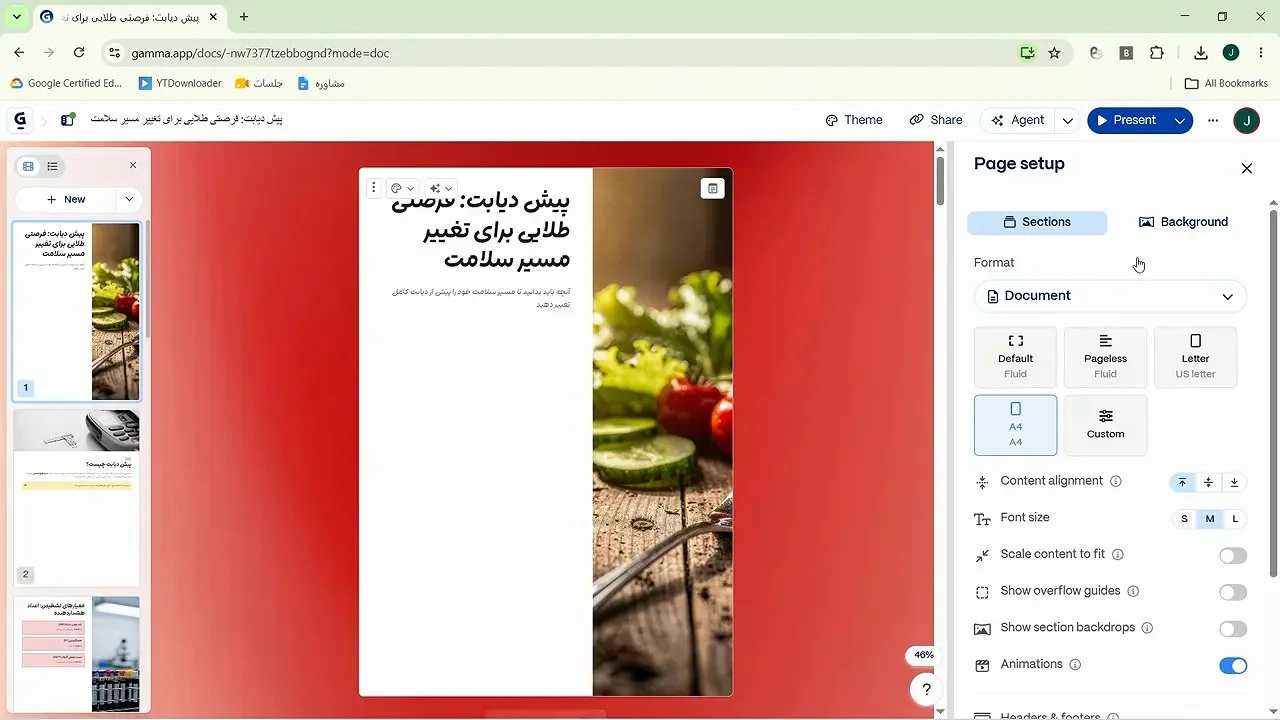
به همین راحتی قالب ارائه به یک سند مناسب جزوه تبدیل میشود. اما هنوز یک مساله باقی است: متن کوتاه اسلایدها معمولا برای یک جزوه کامل کافی نیست. در ارائه، بخشی از توضیحات را خودتان بیان میکنید؛ در جزوه باید این توضیحات به متن اضافه شود.
متن جزوه را با ایجنت تکمیل کنید
روی صفحه موردنظر، گزینه ویرایش با ایجنت، یعنی Edit with Agent، را انتخاب کنید و یک درخواست فارسی بنویسید:
متن این صفحه را گسترش بده و توضیحات آن را کاملتر کن.
ایجنت گاما اپ متن صفحه را توسعه میدهد و نسخه جدیدی پیشنهاد میکند. پس از آماده شدن نتیجه، میتوانید نسخه دلخواه را انتخاب کنید. این کار را برای صفحههایی که به توضیح بیشتری نیاز دارند انجام دهید تا محتوای کوتاه ارائه، به متن مناسب جزوه تبدیل شود.
اگر برای تکمیل متنهای بلندتر هم از ابزارهای نوشتن کمک میگیرید، راهنمای نوشتن مقاله با هوش مصنوعی مکمل خوبی کنار همین جریان کار در گاما است.
اگر میخواهید نوشتهها فضای بیشتری از صفحه را بگیرند، متن را انتخاب کنید و اندازه آن را از حالت معمولی، یعنی Normal، به حالت بزرگ، یعنی Large، تغییر دهید. البته بزرگ کردن متن با تکمیل محتوا فرق دارد: اول توضیحات را کامل کنید و بعد اندازه نوشتهها را تنظیم کنید.
در پایان، میتوانید جزوه را چاپ کنید یا از طریق چاپ به پیدیاف، نسخه دیجیتال آن را داشته باشید. همین مسیر در گاما اپ برای مدرسهایی که هم اسلاید میخواهند و هم جزوه، خیلی کاربردی است.
۲. با ریمیکس، ظاهر جلسات دوره را یکدست نگه دارید
اگر مدرس باشید و بخواهید برای ده جلسه متوالی ارائه بسازید، احتمالا با این مشکل روبهرو میشوید: جلسه اول ظاهر خوبی دارد، اما ارائه جلسه دوم که جداگانه تولید میشود، چندان شبیه آن نیست. حالا باید وقت بگذارید تا قالب و جزییات طراحی را دوباره هماهنگ کنید.
قابلیت ریمیکس، یا Remix، یکی از کاربردیترین امکانات گاما اپ برای حل همین مساله است. این قابلیت یک ارائه قبلی را مرجع قرار میدهد و با محتوای تازه، ارائه جدیدی شبیه همان میسازد.
به فهرست پروژههای اخیر، یعنی Recent Gammas، برگردید.
ارائهای را پیدا کنید که میخواهید ظاهر آن مبنای جلسه بعد باشد.
از منوی آن، گزینه ساخت بر اساس این پروژه، یعنی Create from this، یا گزینه Remix را انتخاب کنید.
متن جلسه جدید را وارد کنید و ساخت ارائه را شروع کنید.
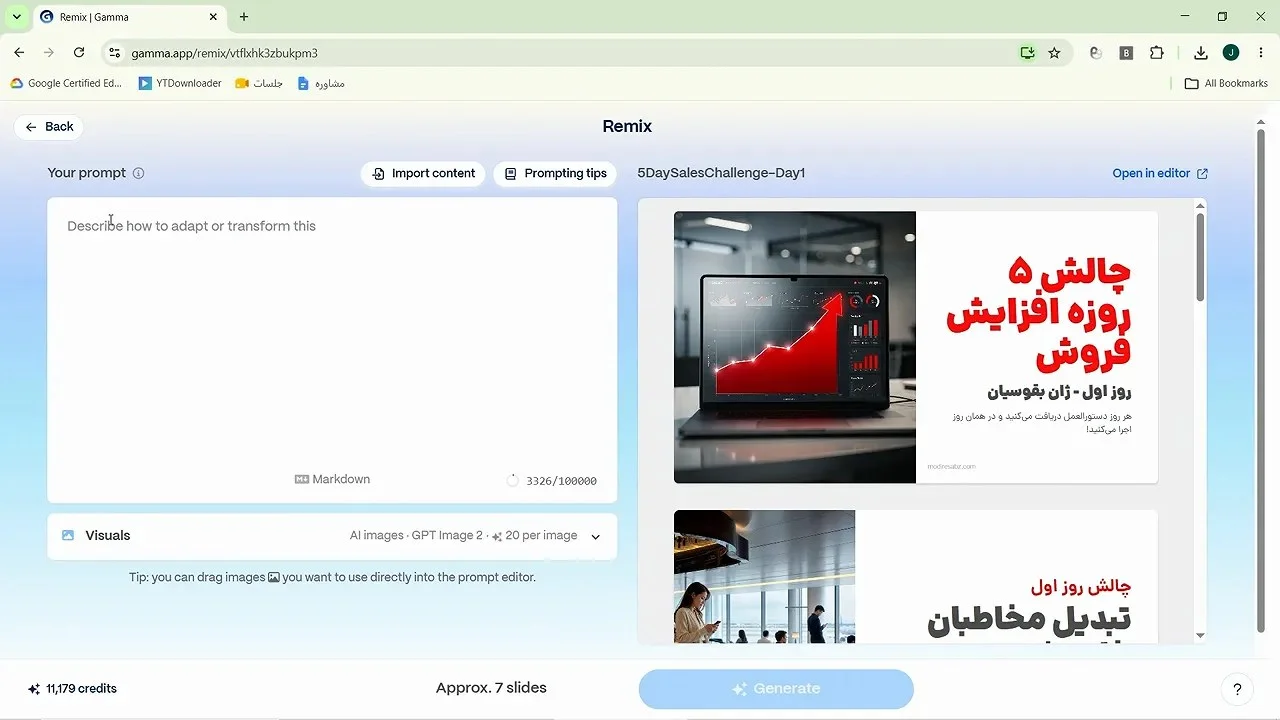
ارائه قبلی مرجع طراحی میشود و متن جدید، محتوای جلسه بعد را مشخص میکند.
مثلا در یک دوره با عنوان «چالش پنجروزه افزایش فروش»، میتوانید ارائه روز اول را مرجع قرار دهید و محتوای روز پنجم را به گاما اپ بدهید. در نمونهای که ساختم، ظاهر صفحه شروع و سبک کلی ارائه حفظ شد، اما عنوان روز و نوشتهها متناسب با جلسه جدید تغییر کرد.
ارزش این قابلیت فقط حفظ رنگها نیست؛ هدف این است که جزییات ظاهری و حس کلی جلسات به هم نزدیک بماند. من قبلا این هماهنگسازی را دستی انجام میدادم و کار بسیار وقتگیری بود. ریمیکس در گاما اپ مسیر ساخت جلسات بعدی را خیلی سادهتر میکند.
۳. چیدمانهای مختلف را همزمان مقایسه کنید
گاهی محتوای یک اسلاید خوب است، اما از چیدمانش راضی نیستید. میتوانید حالتهای مختلف را یکییکی امتحان کنید، ولی این روش انتخاب را کند میکند؛ چون هر بار فقط یک حالت را میبینید. میانبر بهتری هست.
میانبر بهتر، استفاده از گزینه تغییر چیدمان، یعنی Change layout، است:
بخش یا چیدمان موردنظر را انتخاب کنید.
روی گزینه تغییر چیدمان بزنید.
پیشنمایش ترکیبهای مختلف را در پنل کنار صفحه مقایسه کنید.
حالت مناسب را انتخاب کنید تا جایگزین چیدمان فعلی شود.
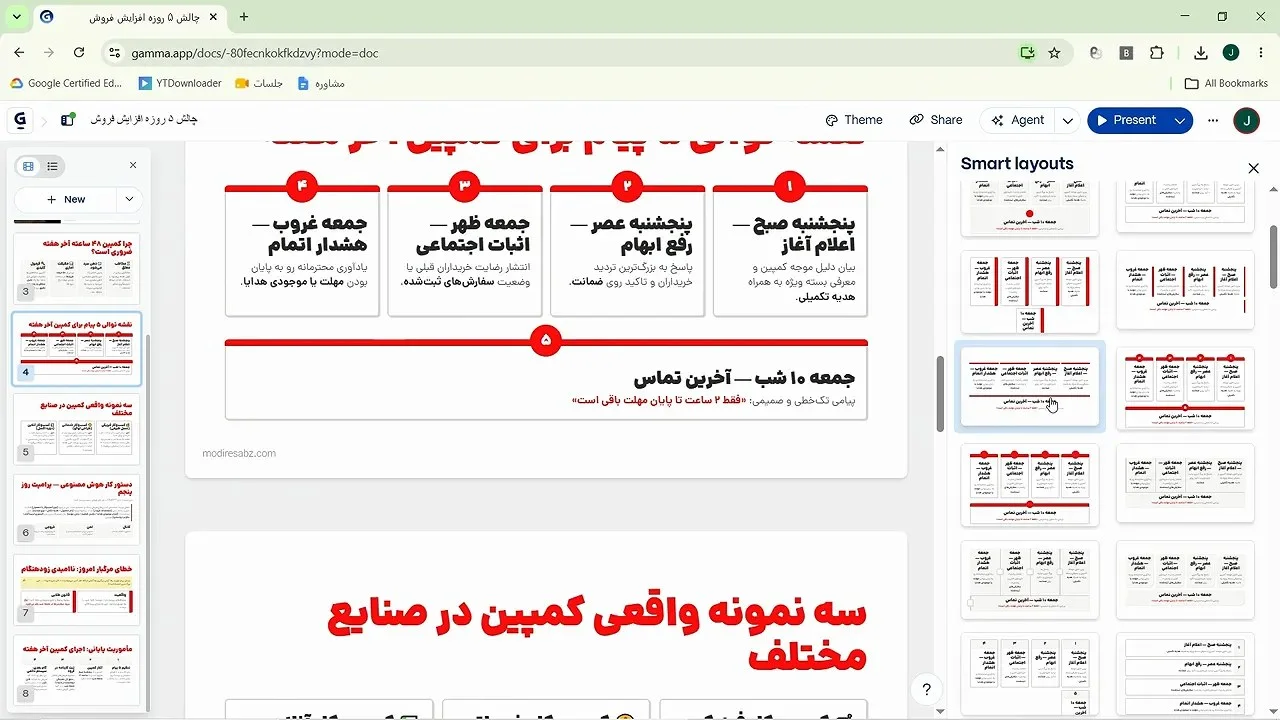
مزیت اصلی این روش، دیدن چند گزینه کنار هم است. مثلا برای یک اسلاید شامل چند مرحله، میتوانید ترکیبهای متفاوت همان محتوا را ببینید و تصمیم بگیرید کدام شکل مناسبتر است، بدون اینکه تکتک آنها را روی صفحه امتحان کنید. این مقایسه سریع، یکی از ترفندهای کاربردی برای اصلاح ظاهر بدون اتلاف وقت است.
۴. با یک پرامپت فارسی، اسلاید را از نو طراحی کنید
تغییر چیدمان زمانی مناسب است که بخواهید خودتان از میان گزینهها انتخاب کنید. اما اگر از ظاهر کلی یک صفحه خوشتان نمیآید و میخواهید گاما اپ پیشنهاد تازهای بدهد، میتوانید بازطراحی را به ایجنت بسپارید.
صفحه موردنظر را انتخاب کنید، گزینه ایجنت را باز کنید و به فارسی بنویسید:
این صفحه را از نو طراحی کن تا ظاهر جذابتری داشته باشد.
گاما اپ بر اساس برداشت خودش از این درخواست، طراحی تازهای ارائه میکند. در نمونه اسلاید مربوط به کمپین ۴۸ ساعته آخر هفته، نتیجه شامل تصویر کرنومتر، نمایش برجسته عدد و آرایش جدید متنها بود؛ تغییری که فقط با یک پرامپت ساده انجام شد.
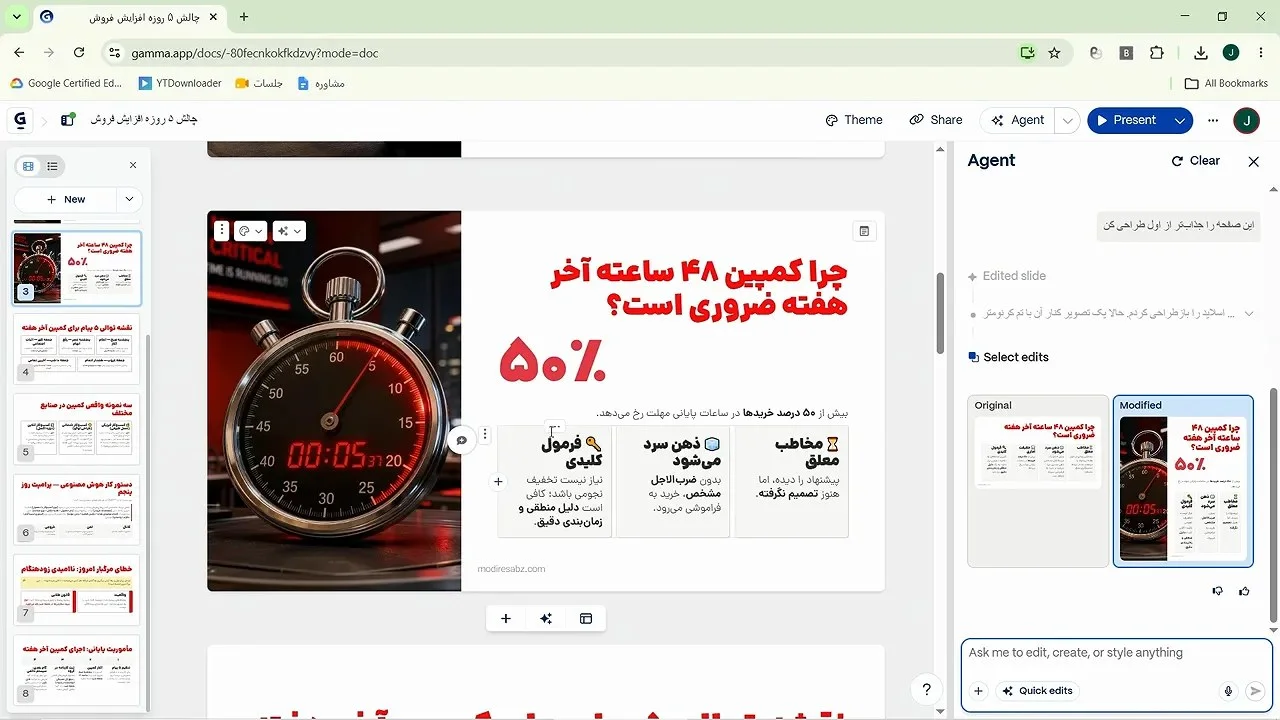
تفاوت این ترفند با روش قبلی روشن است: در تغییر چیدمان، شما گزینه مناسب را انتخاب میکنید؛ در بازطراحی با ایجنت، از هوش مصنوعی میخواهید خودش یک پیشنهاد بصری تازه بسازد. نتیجه هم پیشنهاد گاما است و باید ببینید با سلیقه و هدف ارائه شما هماهنگ هست یا نه.
۵. بین دو اسلاید، محتوای مکمل بسازید
کار هوش مصنوعی گاما اپ فقط تغییر ظاهر نیست. میتوانید از آن برای توسعه محتوای ارائه هم استفاده کنید؛ آن هم دقیقا در جایی که احساس میکنید بین دو اسلاید، یک مطلب تکمیلی کم است.
به فاصله بین دو اسلاید موردنظر بروید.
دکمه افزودن اسلاید با هوش مصنوعی را انتخاب کنید.
در کادر درخواست، مشخص کنید که یک اسلاید مکمل برای همان نقطه میخواهید.
مثلا این درخواست را وارد کنید:
بین این دو اسلاید، یک اسلاید با مطالب مفید و مکمل اضافه کن که تکرار محتوای قبلی نباشد.
گاما اپ با توجه به محتوای اطراف، یک صفحه جدید میسازد. در نمونه دوره افزایش فروش، اسلایدی درباره اصول پیامهای کمپین تاثیرگذار اضافه شد که از نظر سبک ظاهری با بقیه ارائه هماهنگ بود.
نکته مهم، درخواست محتوای مکمل است، نه صرفا یک اسلاید بیشتر. هدف این است که اطلاعات تازهای در جای مناسب اضافه شود و جریان مطالب کاملتر شود. با همین عادت، ارائهها عمیقتر و کاملتر میشوند.
تنظیم تکمیلی: محتوا را داخل کادر ۱۶:۹ نگه دارید
ممکن است هنگام تولید اسلاید جدید، حجم محتوا از ارتفاع صفحه بیشتر شود. برای اینکه نوشتهها در ابعاد ارائه جا بگیرند، تنظیم تطبیق محتوا با کادر را بررسی کنید:
منوی سهنقطه پروژه را باز کنید.
وارد تنظیمات صفحه شوید.
برای ارائه با نسبت ۱۶:۹، گزینه Scale content to fit را روشن نگه دارید.
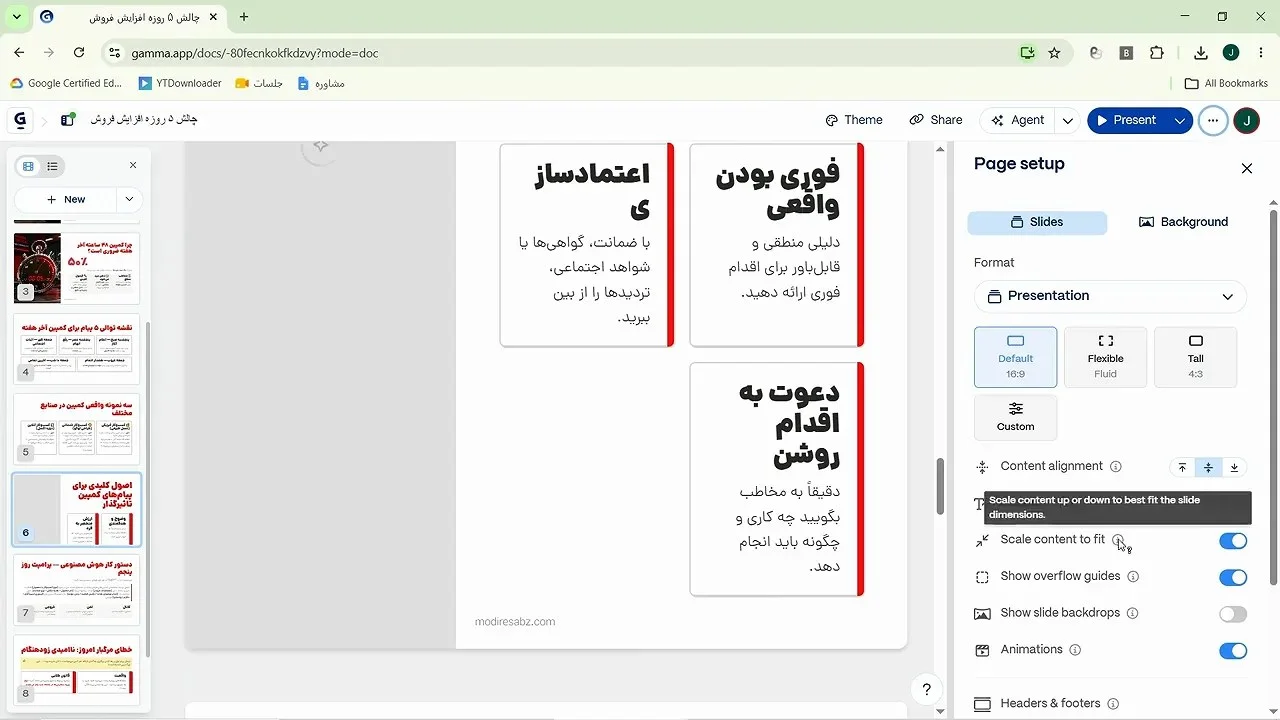
این گزینه اندازه محتوا و نوشتهها را تنظیم میکند تا در کادر اسلاید جا بگیرند. بنابراین اگر در زمان ساخت، بخشی از محتوا بیرون از محدوده به نظر رسید، ابتدا اجازه دهید تولید کامل شود و سپس فعال بودن این تنظیم را بررسی کنید.
از تولید اولیه فراتر بروید
استفاده حرفهای از گاما اپ یعنی بعد از ساخت اولیه ارائه، بدانید برای هر تغییر سراغ کدام ابزار بروید: حالت سند برای جزوه، ریمیکس برای جلسات همشکل، تغییر چیدمان برای مقایسه گزینهها، ایجنت برای بازطراحی و افزودن اسلاید هوشمند برای تکمیل محتوا.
اگر تازه با ساخت ارائه شروع کردهاید، اول یک جلسه واقعی بسازید و همین پنج ترفند را یکییکی روی همان فایل تمرین کنید. تمرین روی پروژه واقعی، خیلی سریعتر از خواندن صرف، دستتان را راه میاندازد.
با همین چند قابلیت گاما اپ، بخش زیادی از کارهایی که قبلا نیاز به ویرایش دستی داشت، سادهتر میشود و میتوانید تمرکز بیشتری روی کیفیت محتوا و انسجام ارائه بگذارید.