






کار مدیر با داده، تحلیل و تصمیمگیری گره خورده است؛ اما قرار نیست برای هر تصمیم، ساعتها بین ردیفهای اکسل بگردیم. دادههای خام وقتی ارزش مدیریتی پیدا میکنند که بتوانیم وضعیت کار را سریع و روشن از دل آنها بفهمیم؛ داشبورد هوش مصنوعی دقیقا همین کار را ساده میکند.
با هوش مصنوعی میتوانیم اطلاعات واقعی کسبوکار، از آمار اینستاگرام گرفته تا اطلاعات گوگل شیتس، را به یک داشبورد هوش مصنوعی خوانا و حرفهای تبدیل کنیم. حتی میتوانیم یک قدم جلوتر برویم: بهجای اینکه هر روز وارد محیط داشبورد شویم، گزارش را صبح روی گوشی و از طریق ایمیل دریافت کنیم.
من برای حساب اینستاگرامم چنین داشبوردی در کلاد ساختهام؛ داشبوردی با نمودارها و پارامترهای قابلتغییر که تحلیل اطلاعات را بسیار راحتتر میکند. مسیر ساخت آن هم پیچیده نیست: منبع داده را وصل میکنیم، از هوش مصنوعی داشبورد میخواهیم و در صورت نیاز، ارسال گزارش را زمانبندی میکنیم.
اگر هنوز در حال انتخاب ابزارهای روزمره هستید، اول نگاهی به فهرست ۸ ابزار هوش مصنوعی رایگان برای کارهای روزانه مدیران بیندازید؛ بعد میتوانید همین مسیر ساخت داشبورد هوش مصنوعی را روی داده واقعی خودتان اجرا کنید.
نکات کلیدی
کامپوزیو واسطه اتصال هوش مصنوعی به منابع واقعی دادههای کسبوکار است.
پیش از ساخت داشبورد هوش مصنوعی، دریافت اطلاعات را با یک درخواست ساده آزمایش کنید.
خروجی داشبورد هوش مصنوعی میتواند تعاملی یا تصویری باشد؛ نوع موردنیازتان را مشخص کنید.
با اتصالهای لازم و تایید زمانبندی، میتوانید گزارش مدیریتی را منظم دریافت کنید.
برای ساخت داشبورد مدیریتی به چه چیزهایی نیاز داریم؟
سه بخش اصلی برای ساخت داشبورد هوش مصنوعی داریم:
منبع داده: مثل اینستاگرام، گوگل شیتس، اطلاعات یوتیوب یا یک فایل اکسل.
هوش مصنوعی: در این مثالها از کلاد و چتجیپیتی استفاده میکنیم.
ابزار واسطه: ابزاری که دسترسی هوش مصنوعی به سرویسهای دیگر را برقرار میکند.
بخش سوم همان چیزی است که اتصال به دادههای زنده را ممکن میکند. وقتی از هوش مصنوعی میخواهیم آمار حساب اینستاگرام ما را تحلیل کند، باید راهی برای خواندن اطلاعات واقعی آن حساب در اختیارش بگذاریم. فقط نوشتن نام حساب، جای اتصال و مجوز دسترسی را نمیگیرد.
گام اول: کامپوزیو را بهعنوان واسطه راهاندازی کنید
برای این اتصال از کامپوزیو استفاده میکنیم. کار کامپوزیو این است که از یک طرف به هوش مصنوعی و از طرف دیگر به ابزارهای کاری ما متصل شود.
در محیط معرفیشده، امکان اتصال به بیش از ۱۵۰۰ ابزار وجود دارد؛ از گوگل شیتس و اینستاگرام تا یوتیوب و سرویسهای متعدد دیگر. پشتیبانی آن هم به کلاد و چتجیپیتی محدود نیست و ابزارهای هوش مصنوعی دیگری مانند گروک در فهرست اتصالها قرار دارند.
کامپوزیو سرویس پولی هم دارد، اما هنگام اجرای این نمونه، نسخه رایگان آن برای بسیاری از کارهای اولیه کافی بود. بنابراین برای شروع و آزمایش ساخت داشبورد هوش مصنوعی، لزوما نیازی به خرید اشتراک ندارید؛ البته ظرفیت و محدودیت نسخه رایگان را در حساب خودتان بررسی کنید.
محیط مناسب را پیدا کنید
بعد از ورود به حساب، ممکن است ابتدا با محیط پلتفرم یا بخش دیگری روبهرو شوید. اگر صفحه اتصال ابزارهای هوش مصنوعی را نمیبینید، از انتخابگر محیط، گزینه «For You» را انتخاب کنید.
در صفحه اصلی، اتصال به هوش مصنوعیها را میبینید و در بخش «Apps» میتوانید سرویسهای موردنیازتان را پیدا کنید. این دو بخش را از هم تفکیک کنید: یک اتصال برای هوش مصنوعی است و اتصال دیگر برای منبع داده.
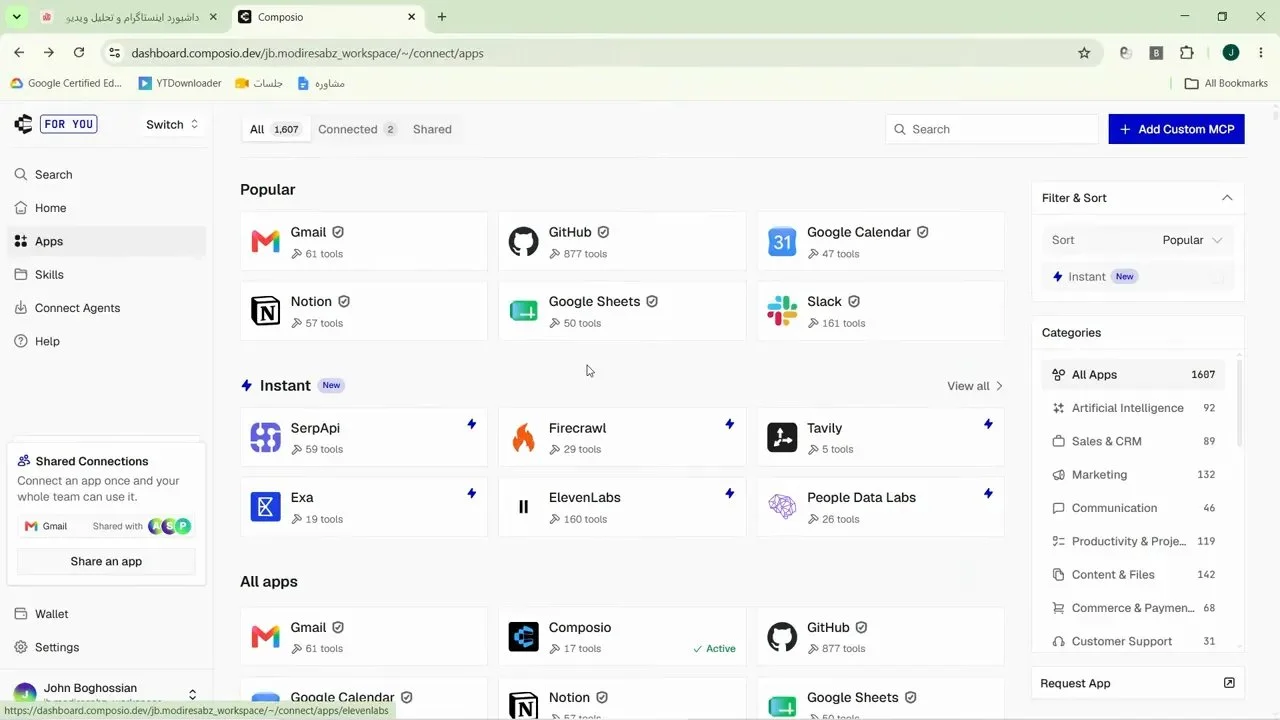
برای مثال، اگر گوگل شیتس را باز کنید، فهرست کارهایی را میبینید که این اتصال میتواند انجام دهد. این قابلیتها فقط خواندن اطلاعات نیستند؛ نوشتن داده، ساخت شیت و عملیات متنوع دیگری هم در دسترساند. برای داشبورد هوش مصنوعی، فعلا مهمترین نیاز ما خواندن دادههای موردنظر است.
گام دوم: کامپوزیو را به هوش مصنوعی وصل کنید
من داشبورد اصلی را در کلاد ساختهام، اما مسیر اتصال به چتجیپیتی را هم اجرا کردهام. اگر میخواهید محیط کار این ابزارها را دقیقتر تنظیم کنید، راهنمای شخصیسازی ابزارهای هوش مصنوعی مکمل خوبی کنار همین مسیر است. برای اتصال، در صفحه اصلی کامپوزیو، هوش مصنوعی موردنظر را انتخاب کنید و دکمه نصب را بزنید. خود سرویس مراحل لازم را توضیح میدهد.
در نمونه چتجیپیتی، مراحل به این شکل بود:
در کامپوزیو، گزینه اتصال به چتجیپیتی را انتخاب کردم و دکمه نصب را زدم.
از راهنمای نصب، وارد صفحه کامپوزیو در چتجیپیتی شدم؛ لازم است از قبل وارد حساب چتجیپیتی باشید.
گزینه نصب افزونه را انتخاب کردم.
برای برقرار شدن ارتباط، وارد حساب کامپوزیو شدم و مجوزهای درخواستشده را تایید کردم.
در این مرحله قرار است چتجیپیتی بتواند از ابزارهایی استفاده کند که از طریق کامپوزیو در اختیارش میگذاریم. بنابراین صفحه مجوزها بخشی از اتصال است، نه مرحله ساخت داشبورد.
پس از فعالسازی، در محیطی که این مثال را اجرا کردم، با نوشتن علامت «@» و انتخاب کامپوزیو میشد دستور را به آن داد. نام گزینهها و مسیر نصب ممکن است با تغییر نسخه سرویسها متفاوت شود؛ راهنمای داخل همان صفحه اتصال را دنبال کنید.
گام سوم: منبع داده را متصل و ارتباط را آزمایش کنید
حالا در بخش برنامههای کامپوزیو، سرویس موردنظر را وصل کنید. من اینستاگرام و گوگل سرچ کنسول را متصل کرده بودم و وضعیت آنها در فهرست اتصالها مشخص بود.
نکته مهم این است که پس از اتصال اینستاگرام به کامپوزیو، در این مسیر دیگر لازم نیست اتصال مستقلی بین چتجیپیتی و اینستاگرام بسازیم. کامپوزیو واسطه خواندن اطلاعات است.
قبل از اینکه سراغ طراحی بروید، با یک درخواست ساده مطمین شوید دادهها خوانده میشوند. مثلا از کامپوزیو در چتجیپیتی بخواهید:
اطلاعات آماری مربوط به ۱۰ ریلز آخر حساب اینستاگرام من را دریافت کن و نمایش بده.
این درخواست ممکن است کمی زمان ببرد؛ کامپوزیو باید به اینستاگرام درخواست بدهد، اطلاعات را دریافت کند و نتیجه را به هوش مصنوعی برگرداند. اگر در این مرحله مجوز استفاده از ابزار خواسته شد، آن را بررسی و تایید کنید. در اجرای من، امکان تایید همیشگی دسترسی هم وجود داشت.
دریافت موفق آمار، یعنی مسیر اتصال کار میکند؛ هنوز به این معنا نیست که داشبورد هوش مصنوعی ساخته شده است. ممکن است پاسخ اولیه فقط شامل عددها، توضیحات و یک نمودار باشد. این خروجی برای آزمایش ارتباط مفید است، اما برای ساخت داشبورد باید درخواست جداگانهای بدهیم.
گام چهارم: با یک پرامپت ساده داشبورد بسازید
برای ساخت داشبورد هوش مصنوعی در کلاد، لازم نبود از ابتدا مشخصات مفصل و فنی بنویسم. درخواست اولیه من، ساخت یک داشبورد هوش مصنوعی برای حساب اینستاگرام با امکان تغییر پارامترهایی مثل تاریخ و بازدید بود. میتوانید همین خواسته را به این شکل بیان کنید:
با دادههای حساب اینستاگرام من یک داشبورد مدیریتی هوشمند بساز که بتوانم تاریخ و شاخصهایی مانند بازدید را در آن انتخاب و بررسی کنم.
کلاد از طریق کامپوزیو اطلاعات را استخراج کرد و بعد یک «آرتیفکت» ساخت. آرتیفکت در اینجا همان خروجی مستقلی است که میتوانیم آن را باز کنیم و با داشبورد هوش مصنوعی کار کنیم. دریافت داده و ساخت این خروجی در اجرای من چند دقیقه زمان برد.
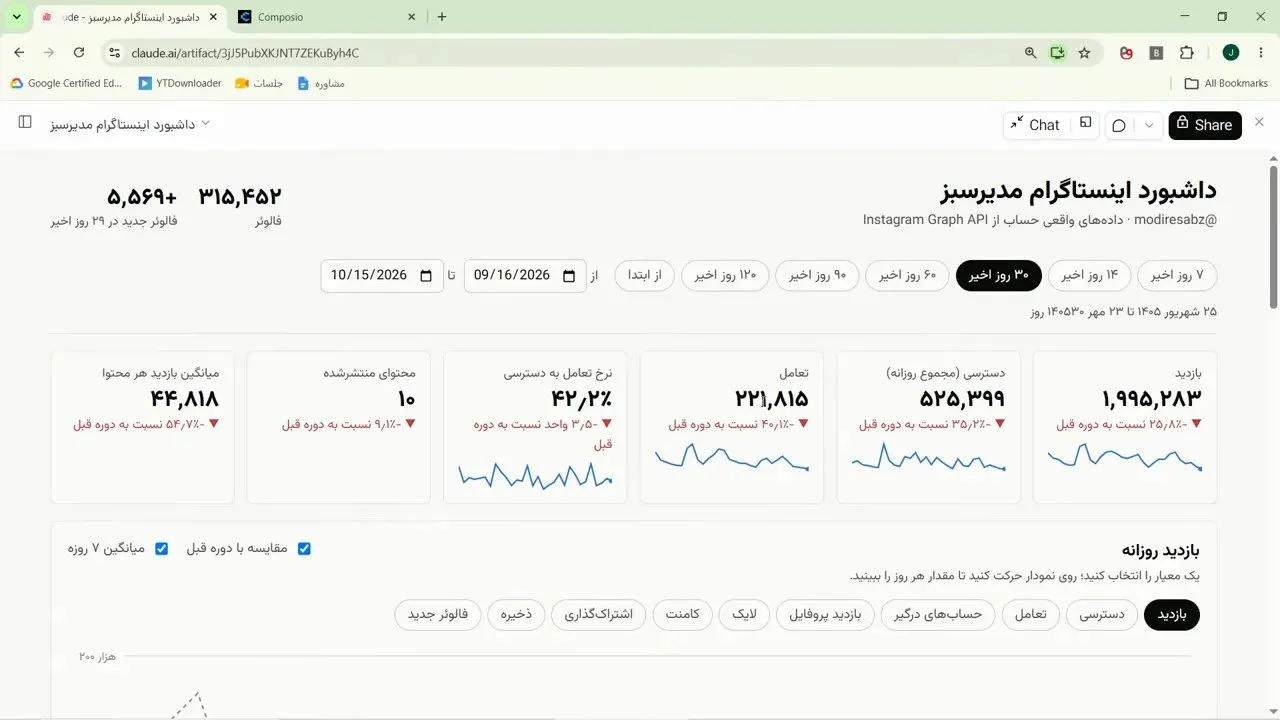
خروجی فقط مجموعهای از عددها نیست؛ شاخصها و نمودارها در یک داشبورد کنار هم قرار گرفتهاند.
هرچه خواسته روشنتر باشد، کنترل بیشتری روی خروجی دارید
اگر دقیق میدانید چه میخواهید، همان ابتدا جزییات بیشتری بنویسید. مثلا مشخص کنید چه پارامترهایی قابلانتخاب باشند، چه نمودارهایی لازم دارید و ظاهر داشبورد چگونه باشد.
اما اگر هنوز نمیدانید چه شاخصهایی مناسباند، میتوانید از یک خواسته کلی شروع کنید. در چتجیپیتی، بعد از دریافت آمار ریلزها، درخواست ساخت یک داشبورد حرفهای برای بررسی رشد صفحه را دادم تا خود ابزار پیشنهاد دهد چه پارامترهایی در آن قرار بگیرد.
برای چنین شروعی، این درخواست کافی است:
با همین دادههای واقعی، داشبوردی حرفهای برای بررسی رشد صفحه اینستاگرام من آماده کن و شاخصهای مناسب را انتخاب کن.
داشبورد هوش مصنوعی تعاملی با تصویر داشبورد یکسان نیست
در خروجی کلاد، یک داشبورد هوش مصنوعی داشتم که میشد با پارامترهای آن کار کرد. اما در اجرای مشخص چتجیپیتی، خروجی نهایی بهصورت یک تصویر از داشبورد ساخته شد؛ تصویری بر پایه دادههای واقعی، از جمله بازدید ریلزهای اخیر.
پس نوع خروجی را بررسی کنید. اگر هدف شما کار کردن با فیلترها و تغییر پارامترهاست، صرفا یک تصویر کافی نیست. اگر میخواهید گزارش دیداری را سریع مرور کنید، تصویر داشبورد هوش مصنوعی میتواند خروجی موردنظرتان باشد.
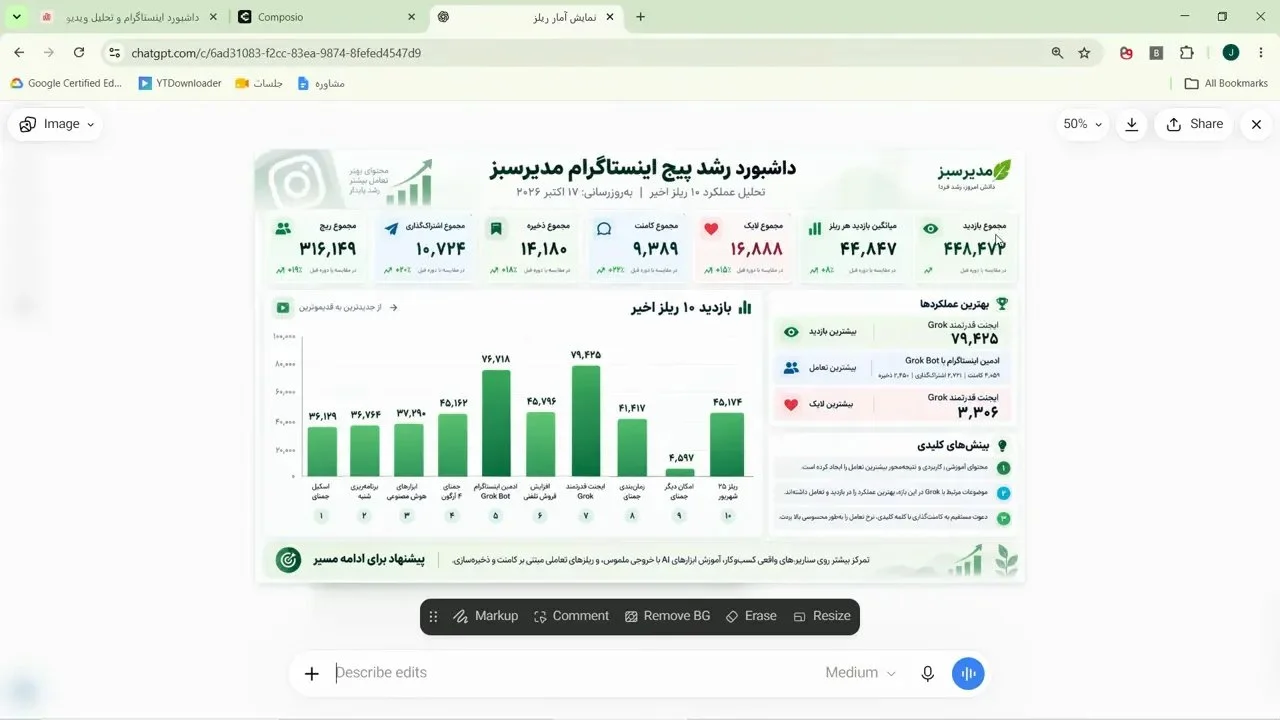
در این اجرا، چتجیپیتی دادههای واقعی را به یک تصویر داشبورد تبدیل کرد، نه یک محیط تعاملی.
اشتراکگذاری داشبورد هوش مصنوعی را آگاهانه انجام دهید
آرتیفکت ساختهشده را میتوانید برای استفاده شخصی نگه دارید یا از امکانات اشتراکگذاری آن استفاده کنید تا دیگران هم از طریق یک لینک به خروجی دسترسی داشته باشند. اما اینجا با اطلاعات واقعی کسبوکار سروکار داریم. قبل از اشتراکگذاری، مشخص کنید چه کسانی باید آمار را ببینند و آیا انتشار آن برای شما ریسکی دارد یا نه.
گام پنجم: گزارش را خودکار دریافت کنید
خیلی از مدیران حتی نمیخواهند هر روز وارد محیط داشبورد هوش مصنوعی شوند. راهحل این است که بعد از ساخت خروجی، برای دریافت آن یک برنامه زمانی تعریف کنیم.
درخواست بعدی من این بود که داشبورد هوش مصنوعی هر روز ساعت ۹ صبح برایم ایمیل شود. برای بیان این خواسته میتوانید بنویسید:
هر روز ساعت ۹ صبح، گزارش بهروز این داشبورد را به ایمیل متصل من ارسال کن.
البته ارسال ایمیل به اتصال و دسترسی لازم نیاز دارد. در این مثال، مقصد ایمیل و اتصال جیمیل بخشی از تنظیمات بود. صرف داشتن حساب هوش مصنوعی به این معنا نیست که دسترسی ارسال ایمیل هم برقرار شده است.
در ادامه، کلاد برای تعریف یک کار زمانبندیشده درخواست تایید داد. بعد از تایید، زمان اجرای نخست مشخص شد. پیشنهاد یک زمانبندی را با فعال شدن آن اشتباه نگیرید؛ تایید نهایی و زمان اجرای ثبتشده را بررسی کنید.
یک جزییات جالب هم در اجرای من وجود داشت: با اینکه ساعت ۹ صبح را خواسته بودم، زمان شروع کار ۸:۵۲ ثبت شد. توضیح این بود که دریافت داده، تحلیل و آمادهسازی داشبورد زمان میبرد تا گزارش نزدیک ساعت ۹ آماده شود. این زمان مربوط به همان اجرا بود، نه یک قاعده ثابت برای همه گزارشها.
فقط ایمیل نیست
بسته به ابزارهای متصل و امکانات در دسترس، میتوان شکل و مقصد گزارش را هم تغییر داد:
گزارش به فایل پیدیاف تبدیل شود.
نسخهای از گزارش در گوگل درایو ذخیره شود.
از طریق اتصال مناسب، گزارش به تلگرام فرستاده شود.
در چتجیپیتی هم امکان درخواست زمانبندی مطرح بود؛ مثلا دریافت چنین گزارشی در ساعت ۱۰ صبح. برای اجرای خودکار، باید قابلیت زمانبندی و اتصالهای موردنیاز در محیط شما در دسترس و فعال باشند.
کاربرد این روش فراتر از آمار اینستاگرام است
اینستاگرام فقط یک مثال است. هرجا داده قابلدسترسی داشته باشیم، میتوانیم از همین منطق برای ساخت داشبورد هوش مصنوعی و گزارش مدیریتی استفاده کنیم.
یک کاربرد بسیار جذاب، گزارش تماسهای روزانه کسبوکار است. از همکاران بخواهید اطلاعات تماسها را در یک گوگل شیت ثبت کنند. سپس کامپوزیو را به گوگل شیتس وصل کنید و از هوش مصنوعی بخواهید هر روز صبح، خلاصه تماسها و نکات مهم آنها را در قالب گزارش ارسال کند.
مسیر کار روشن است:
همکاران اطلاعات تماسهای ورودی را در گوگل شیتس ثبت میکنند.
هوش مصنوعی از طریق کامپوزیو دادهها را میخواند.
اطلاعات را خلاصه میکند و نکات کلیدی را استخراج میکند.
گزارش در زمان تعیینشده و از مسیر متصلشده به دست مدیر میرسد.
به این ترتیب، بهجای مطالعه تکتک ردیفها، یک گزارش متمرکز از اطلاعات مهم دریافت میکنیم. همین رویکرد را میتوان برای دادههای خام اکسلمانند و منابع دیگری که امکان دسترسی به آنها وجود دارد به کار گرفت.
هدف، تصمیمگیری راحتتر است، نه فقط داشبورد زیباتر
ارزش این روش فقط در نمودارهای رنگی نیست. ما یک مسیر از داده واقعی تا گزارش قابلاستفاده میسازیم: اتصال منبع، آزمایش دریافت اطلاعات، ساخت داشبورد هوش مصنوعی و در نهایت دریافت منظم گزارش.
لازم نیست از ابتدا یک پروژه بزرگ تعریف کنید. یک منبع مشخص، مثل آمار اینستاگرام یا شیت تماسهای روزانه، برای شروع کافی است. وقتی اتصال درست کار کرد، میتوانید شکل داشبورد هوش مصنوعی و شیوه دریافت گزارش را دقیقتر کنید. نتیجه این است که زمان کمتری صرف پیدا کردن اطلاعات میشود و فرصت بیشتری برای تحلیل و تصمیمگیری باقی میماند.