







یکی از شیرینترین اتفاقهایی که میتواند در کسبوکار شما بیفتد، این است که یک کار تکراری را به یک کارمند هوش مصنوعی بسپارید و دیگر مجبور نباشید هر بار شروع آن را یادآوری کنید. نه اینکه فقط سوالی بپرسید و جوابی بگیرید؛ بلکه کاری واقعا انجام شود: پیام خوانده شود، اطلاعات مرتب شود، در فایل ثبت شود و نتیجه هم به شما اطلاع داده شود.
برای شروع لازم نیست سراغ سیستمهای پیچیده و گران بروید. با ترکیب کلاد (Claude)، کامپوزیو (Composio)، یک ربات تلگرام و گوگل شیتس (Google Sheets) میتوان یک کارمند هوش مصنوعی ساده ساخت که هزینهها و درآمدهای ارسالی همکاران را دریافت کند و به اطلاعات منظم تبدیل کند. مدت راهاندازی برای هر کس به حسابها، مجوزها و شرایط شبکه بستگی دارد.
مثال ما یک کارمند هوش مصنوعی برای ثبت اطلاعات حسابداری است؛ اما فرمولش را که یاد بگیرید، میتوانید از همین منطق برای مدیریت دایرکتهای اینستاگرام و کارهای تکراری دیگر هم استفاده کنید.
نکات کلیدی
- کارمند هوش مصنوعی برای انجام مسوولیتش به دسترسی، دستورالعمل دقیق و زمانبندی نیاز دارد.
- کامپوزیو واسطه اتصال کلاد به ابزارهایی مانند ربات تلگرام و گوگل شیتس است.
- قواعد واحد پول و ستونهای ثبت را پیش از پردازش پیامهای مالی مشخص کنید.
- پیش از سپردن کار به اجرای ساعتی، نتیجه را با یک پیام آزمایشی بررسی کنید.
کارمند هوش مصنوعی چه فرقی با یک چت معمولی دارد؟
فرض کنید یک ادمین اینستاگرام استخدام کردهاید. آیا کافی است به او بگویید «از امروز ادمین ما هستی»؟ طبیعتا نه. برای اینکه بتواند کارش را انجام بدهد، باید سه چیز را مشخص کنید:
- دسترسیها: باید بتواند وارد حساب اینستاگرام شود یا به گوشیای دسترسی داشته باشد که حساب روی آن فعال است.
- دستورالعمل: باید بداند کدام پیامها را پاسخ بدهد، چه لحنی داشته باشد و کدام موارد را به شما ارجاع بدهد.
- برنامه زمانی: باید روشن باشد که پیامها را پیوسته بررسی کند یا مثلا هر ساعت یک بار.
برای یک کارمند هوش مصنوعی هم دقیقا همین سه رکن را داریم: دسترسی، دستورالعمل دقیق و زمانبندی. اگر فقط یک پرامپت خوب نوشته باشید، هنوز تمام کار را انجام ندادهاید. سیستم باید به ابزارهای واقعی وصل باشد و برای اجرای مسوولیتش برنامه داشته باشد.
کاربردها هم محدود به حسابداری نیست. در کسبوکار خودم از چند کارمند هوش مصنوعی برای تهیه و انتشار مقاله بر اساس محتواهای آموزشی، انتشار روزانه دو پست در بله، پستگذاری تلگرام، بررسی دایرکتهای اینستاگرام و جمعآوری اطلاعات هزینهها استفاده میکنم. حتی میتوان یک نقش مدیریتی تعریف کرد که کار بقیه را هماهنگ کند یا موقتا متوقف کند.
ایجنتهای حرفهای این کارها را سادهتر میکنند، اما ممکن است اشتراک ماهانه بخواهند. هدف این آموزش، ساختن اولین کارمند هوش مصنوعی با امکانات رایگان کلاد و کامپوزیو است. البته سهمیهها، امکانات حسابها و شرایط پلنهای رایگان ممکن است تغییر کنند؛ بنابراین پیش از راهاندازی، دسترسی حساب خودتان به کانکتورها و زمانبندی را بررسی کنید.
قرار است چه سیستمی بسازیم؟
فرایند موردنظر خیلی روشن است. همکار شما هر هزینه یا درآمدی را با زبان معمولی برای ربات تلگرام میفرستد. لازم نیست فرم خاصی پر کند یا ترتیب ثابتی را رعایت کند. کارمند هوش مصنوعی باید پیام را بخواند، اطلاعاتش را استخراج کند و در گوگل شیتس قرار بدهد.
- تلگرام محل دریافت اطلاعات است.
- کلاد در نقش کارمند هوش مصنوعی پیامها را تفسیر و مرتب میکند.
- کامپوزیو ارتباط کلاد با ابزارهای بیرونی را برقرار میکند.
- گوگل شیتس محل نگهداری اطلاعات منظم است.
- وظیفه زمانبندیشده، این فرایند را هر ساعت اجرا میکند.
بعد از جمع شدن اطلاعات، میتوانید سوالهایی مانند «هزینههای هفته گذشته چقدر بود؟» یا «بیشترین درآمد از کدام بخش آمده است؟» مطرح کنید. پس ارزش این کارمند هوش مصنوعی فقط در انتقال پیام نیست؛ اطلاعات پراکنده را به دادههایی تبدیل میکند که میشود از آنها گزارش گرفت.
گام اول: کلاد را به کامپوزیو وصل کنید
اولین رکن هر کارمند هوش مصنوعی دسترسی است. در این نمونه، دسترسی از دو اتصال ساخته میشود: کلاد به کامپوزیو وصل میشود و کامپوزیو به تلگرام و گوگل شیتس.
نام دکمهها و بخشهایی که در ادامه میآید، همان چیزی است که در این آموزش دیده شده و ممکن است در نسخه شما کمی فرق کند. اگر گزینهای را با همین نام پیدا نکردید، دنبال بخش مشابه بگردید.
کانکتور چیست و چرا به واسطه نیاز داریم؟
در کلاد، اتصال به ابزارهای بیرونی از بخش کانکتورها (Connectors) انجام میشود. روی نام حساب خودتان کلیک کنید، وارد تنظیمات (Settings) شوید و بخش Connectors را باز کنید.
برای همه نیازها لزوما یک اتصال مستقیم مناسب پیدا نمیکنید. راهکار ما استفاده از کامپوزیو است؛ پلتفرمی واسط که در سایت رسمیاش از اتصال به بیش از ۱۵۰۰ ابزار نام میبرد. بهجای اینکه هر اتصال را جداگانه از داخل کلاد مدیریت کنیم، کلاد را به کامپوزیو متصل میکنیم و حساب ابزارهای لازم را در کامپوزیو اضافه میکنیم.
کامپوزیو سرویس کاملا رایگانی نیست، اما سهمیه رایگان آن برای شروع این نمونه کاربرد دارد. برای تصمیمگیری درباره استفاده گسترده، محدودیتهای پلن حساب خودتان را بررسی کنید و به یک عدد ثابت برای تعداد درخواستهای رایگان تکیه نکنید.
مراحل اتصال کامپوزیو به کلاد
- در کامپوزیو یک حساب بسازید یا با حساب گوگل وارد شوید.
- اگر صفحه اصلی مناسب را نمیبینید، از قسمت بالای سمت چپ، گزینه For You را انتخاب کنید.
- وارد بخش Connect Agents شوید و گزینه مربوط به کلاد را انتخاب کنید.
- روی Install بزنید تا راهنمای اتصال باز شود.
- در کلاد، از بخش Connectors، گزینه Add و سپس Add Custom Connector را انتخاب کنید.
- برای کانکتور نامی مانند «کامپوزیو» بگذارید.
- نشانیای را که کامپوزیو ارایه میکند، در کادر MCP Server URL وارد کنید.
- با ادامه مراحل و ورود یا تایید حساب در صورت درخواست، اتصال را تکمیل کنید.
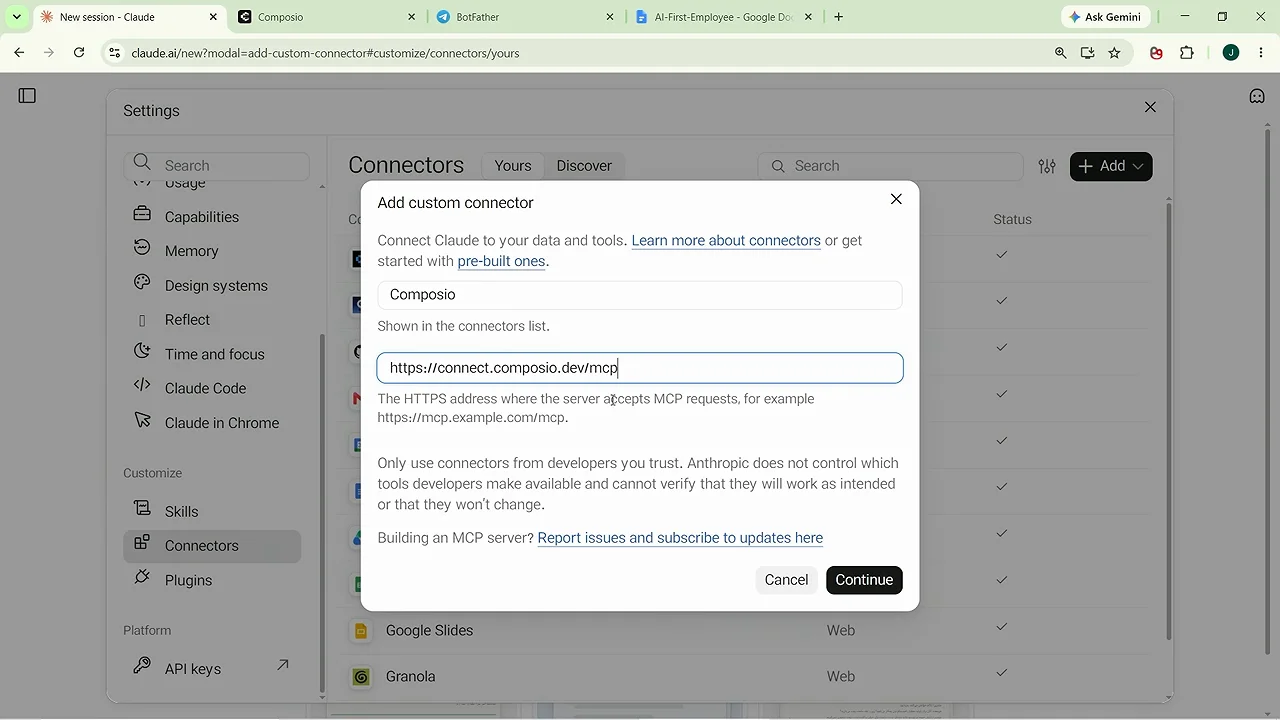
در پایان، باید کامپوزیو را در فهرست کانکتورهای کلاد ببینید. این یعنی مسیر ارتباطی برقرار شده است؛ اما هنوز باید مشخص کنید کارمند هوش مصنوعی از طریق کامپوزیو به کدام حسابهای شما دسترسی داشته باشد.
پروتکل MCP به زبان ساده
نام MCP شاید در ابتدا فنی به نظر برسد، ولی برای اجرای این مثال لازم نیست وارد جزییات برنامهنویسی آن شوید. MCP مخفف Model Context Protocol است و یک استاندارد ارتباطی برای وصل کردن ابزارهای بیرونی به هوش مصنوعی محسوب میشود.
در اینجا، همین استاندارد کمک میکند کلاد از طریق کامپوزیو با ابزارهایی مثل تلگرام و گوگل شیتس کار کند. برای آشنایی بیشتر با مفهوم آن، مستندات رسمی پروتکل MCP مرجع مناسبی است.
گام دوم: ربات تلگرام را بسازید و متصل کنید
حالا باید ورودی اطلاعات کارمند هوش مصنوعی را آماده کنیم. در کامپوزیو وارد بخش Apps شوید، تلگرام را جستوجو کنید و صفحه آن را باز کنید. این صفحه ابزارها و عملیات قابلدسترسی را نشان میدهد؛ مانند ارسال، خواندن، ویرایش یا حذف پیام، متناسب با دسترسی اتصال.
با انتخاب Connect Account، از شما توکن ربات تلگرام خواسته میشود. بنابراین اول باید یک ربات بسازید.
- در تلگرام، ربات رسمی باتفادر (BotFather) را باز کنید.
- در رابط معرفیشده، روی Open و سپس Create New Bot بزنید.
- یک نام نمایشی برای ربات انتخاب کنید؛ مثلا «مدیرسبز حسابدار».
- یک نام کاربری آزاد انتخاب کنید که به bot ختم شود. در این نمونه از پسوند آندرلاین و bot استفاده میکنیم.
- ربات را بسازید و توکن ارایهشده را کپی کنید. این توکن را مثل رمز عبور نگه دارید و جایی منتشر نکنید.
- به پنجره اتصال تلگرام در کامپوزیو برگردید، توکن را وارد کنید و اتصال حساب را تایید کنید.
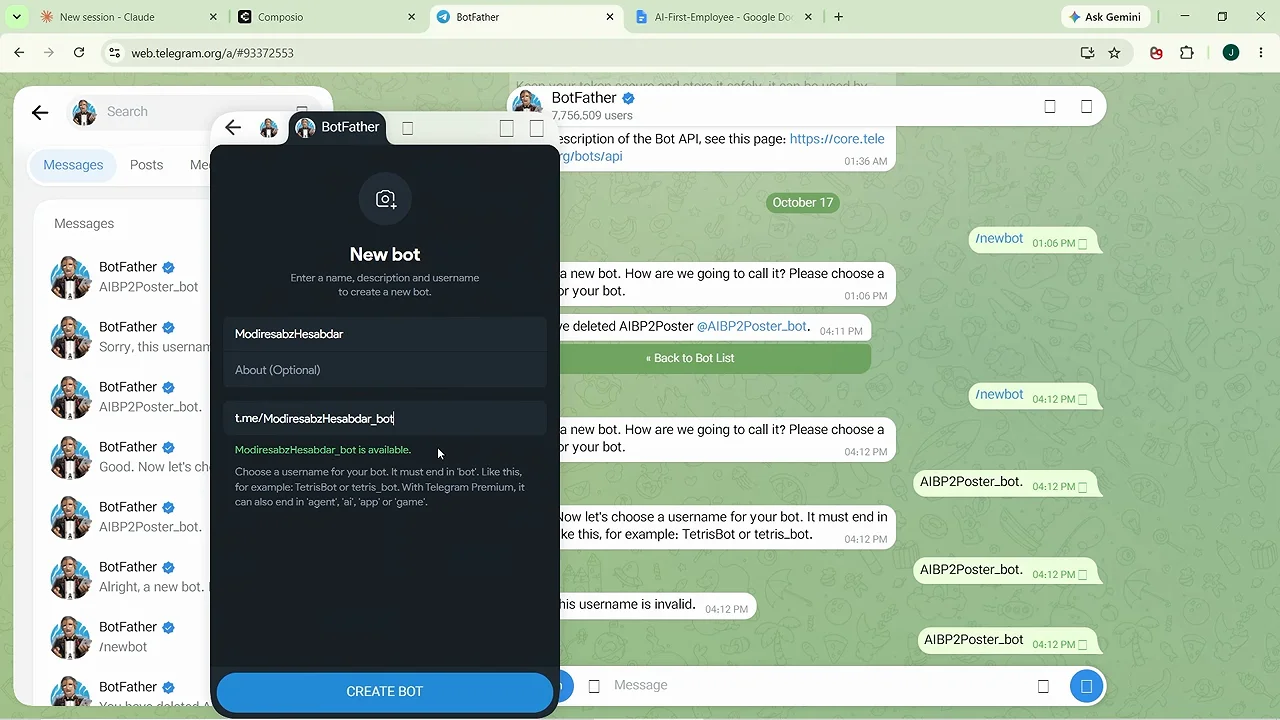
اگر اتصال خطا داد، شرایط شبکه و ابزار تغییر آیپی را هم بررسی کنید. در راهاندازی اولیه ممکن است لازم باشد دوباره تلاش کنید یا اتصال شبکه را تغییر بدهید. پس از اتصال موفق، لازم نیست برای هر بار اجرای کار دوباره این مراحل را طی کنید.
نکته مهم: اتصال این مثال به یک ربات تلگرام است، نه دسترسی نامحدود به تمام گفتوگوهای حساب شخصی شما. اطلاعاتی که میخواهید پردازش شود، باید به همین ربات فرستاده شود.
گام سوم: گوگل شیتس را هم به کامپوزیو وصل کنید
کارمند هوش مصنوعی ما هم به محل دریافت پیام نیاز دارد و هم به محل ثبت نتیجه. بنابراین در بخش Apps کامپوزیو، گوگل شیتس را جستوجو کنید، حساب مربوط را متصل کنید و مراحل مجوزدهی آن را تکمیل کنید.
در این نمونه، هم اتصال تلگرام و هم اتصال گوگل شیتس از طریق کامپوزیو انجام میشود. امکان استفاده از مسیرهای اتصال دیگر هم وجود دارد، اما یکپارچه نگه داشتن مسیر، توضیح دستورالعمل و مدیریت این مثال را سادهتر میکند.
تا اینجا رکن اول، یعنی دسترسیها، آماده شده است. حالا وقت آن است که دقیقا بگوییم این کارمند هوش مصنوعی چه مسوولیتی دارد.
گام چهارم: دستورالعمل کارمند حسابداری را بنویسید
وقتی یک همکار جدید وارد شرکت میشود، اول نقش او را توضیح میدهیم و بعد سراغ جزییات میرویم. برای کارمند هوش مصنوعی در کلاد هم همین کار را انجام میدهیم. عبارت کلی «حسابداری را انجام بده» کافی نیست؛ باید ورودی، خروجی، قواعد ثبت و زمان اجرا مشخص باشد.
دستورالعمل کارمند هوش مصنوعی در این نمونه چند بخش اصلی دارد:
- نقش: مرتبسازی و ثبت اطلاعات هزینه و درآمد.
- ورودی: پیامهای جدید ربات تلگرام مشخصشده.
- خروجی: ثبت اطلاعات در یک فایل گوگل شیتس با نام تعیینشده.
- قواعد: یکسانسازی واحد پول، تعیین ستونها و قالببندی فایل.
- تایید نتیجه: ارسال پیام «ثبت شد» پس از ثبت موفق.
- زمان اجرا: هر ساعت یک بار.
نمونه دستورالعمل قابل استفاده
متن زیر را با نام کاربری ربات خودتان تکمیل کنید و در کلاد قرار بدهید:
نقش تو مرتبسازی و ثبت سندهای هزینه و درآمد حسابداری است.
هر ساعت یک بار، از طریق کانکتور کامپوزیو، پیامهای جدید ربات تلگرام با نام کاربری «نام کاربری ربات خودتان» را بررسی کن. اگر پیام جدیدی درباره هزینه یا درآمد وجود داشت، اطلاعات آن را استخراج و منظم کن و از طریق کامپوزیو در یک فایل گوگل شیتس به نام «اولین کارمند هوش مصنوعی» ثبت کن.
فونت فایل وزیرمتن باشد. ستونها شامل تاریخ شمسی، تاریخ میلادی، نوع تراکنش، دستهبندی، شرح، مبلغ به ریال، واریزکننده یا پرداختکننده و حساب یا بانک مرتبط باشد. در صورت نیاز، ستونهای مفید دیگری هم اضافه کن.
اگر واحد پول در پیام مشخص نشده بود، مبلغ را تومان در نظر بگیر. همه مبلغها را پیش از ثبت به ریال تبدیل کن.
پس از ثبت موفق هر مورد، از طریق همان ربات تلگرام به پیام مربوط پاسخ بده و اعلام کن: «ثبت شد».
وجود دو تاریخ شمسی و میلادی عمدی است. زمان پیامهای تلگرام بر مبنای تاریخ میلادی است و نگه داشتن آن در کنار تاریخ شمسی، بررسی و تطبیق اطلاعات را سادهتر میکند.
قانون واحد پول هم بسیار مهم است. اگر یک نفر مبلغ را به تومان بفرستد و نفر بعدی به ریال، بدون یک قاعده مشخص، گزارش نهایی قابل اتکا نخواهد بود. در این مثال، مبنای ذخیرهسازی ریال است و مبلغ بدون واحد، تومان فرض میشود.
تفاوت این دستورالعمل با پرامپت معمولی دو چیز است: به ابزارهای بیرونی متصل میشود و یک مسوولیت تکرارشونده با زمان اجرای مشخص تعریف میکند.
گام پنجم: زمانبندی و مجوزهای اجرا را تایید کنید
پس از ارسال دستور، کلاد ممکن است برای استفاده از کامپوزیو و ساخت یک وظیفه زمانبندیشده اجازه بخواهد. وظیفه زمانبندیشده همان کاری است که کارمند هوش مصنوعی باید در فاصلههای مشخص، اینجا هر ساعت یک بار، انجام دهد.
در تنظیمات این نمونه، حالت مجوز خودکار انتخاب میشود تا اجرای ساعتی برای هر بار خواندن تلگرام یا ثبت در گوگل شیتس منتظر تایید دستی نماند. ممکن است هنگام استفاده از ابزارها هم انتخاب میان اجازه یکباره و اجازه همیشگی نمایش داده شود.
منطقش روشن است: اگر به کارمند هوش مصنوعی گفتهاید هر ساعت اطلاعات را بررسی و ثبت کند، قرار نیست هر ساعت دوباره برای انجام همان کار از شما اجازه بگیرد. البته مجوز پایدار را فقط برای همان اتصالها و عملیاتی تایید کنید که برای این مسوولیت مشخص لازم دارید.
پس از ایجاد وظیفه، بخش Scheduled در نوار کناری کلاد را بررسی کنید. باید وظیفه کارمند هوش مصنوعی و دستورالعملش در آنجا اضافه شده باشد. صرف نوشتن «هر ساعت اجرا کن» کافی نیست؛ ایجاد شدن زمانبندی را هم کنترل کنید.
اجرای اول ممکن است فقط فایل گوگل شیتس را با ستونها و فونت تعیینشده بسازد و اعلام کند پیام تازهای وجود ندارد. این طبیعی است؛ هنوز دادهای برای پردازش نفرستادهایم.
گام ششم: با یک هزینه واقعی سیستم را آزمایش کنید
ربات تازهساختهشده را در تلگرام باز کنید و روی Start بزنید. حالا عمدا یک پیام ساده و نهچندان مرتب بفرستید:
خرید شیرینی
۵۰۰ هزار
از پارسیان
در این پیام نه واحد پول مشخص است، نه دستهبندی و نه نام کامل بانک. همین مثال نشان میدهد چرا کار یک کارمند هوش مصنوعی با یک انتقال ساده متن فرق دارد.
لازم نیست برای آزمایش، یک ساعت صبر کنید. به کلاد بگویید «همین الان اجرا کن» تا کارمند هوش مصنوعی همان فرایند را فوری انجام بدهد. سپس نتیجه را در گوگل شیتس و تلگرام بررسی کنید:
- مبلغ ۵۰۰ هزار به دلیل نداشتن واحد، تومان در نظر گرفته شود.
- مبلغ ذخیرهشده پس از تبدیل، ۵٬۰۰۰٬۰۰۰ ریال باشد.
- خرید شیرینی در دسته «پذیرایی» قرار بگیرد.
- اشاره به پارسیان بهعنوان اطلاعات بانک مرتبط ثبت شود.
- تاریخ شمسی و میلادی در فایل وجود داشته باشد.
- پس از ثبت موفق، پاسخ «ثبت شد» در تلگرام ارسال شود.
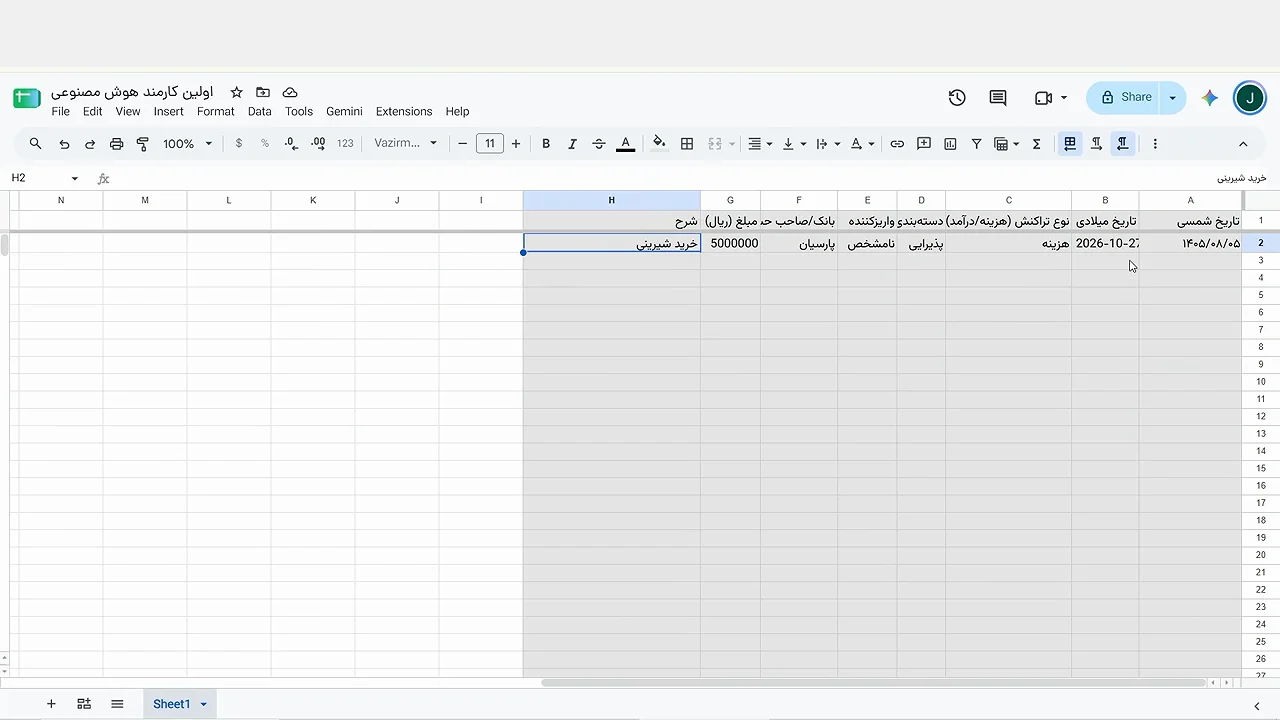
نتیجه را در فایل مقصد بررسی کنید تا ثبت درست اطلاعات را ببینید.
در این آزمایش، هزینه در گوگل شیتس ثبت و پیام تایید هم ارسال شد. از این مرحله به بعد، وظیفه زمانبندیشده باید پیامهای جدید را در نوبتهای ساعتی بررسی کند.
بعد از ثبت اطلاعات، چه کارهای بیشتری میتوان سپرد؟
حالا که مسیر دریافت و ثبت اطلاعات برقرار شده، میتوانید دستورالعمل همان وظیفه را ویرایش کنید یا مسوولیتهای تکمیلی برای کارمند هوش مصنوعی تعریف کنید. مثلا:
- روزی یک بار خلاصه هزینهها و درآمدها را به جیمیل (Gmail) شما بفرستد.
- هفتهای یک بار گزارش نموداری تهیه کند.
- گزارش را به پیدیاف تبدیل کند و در تلگرام بفرستد.
- بر اساس اطلاعات ثبتشده، به پرسشهای شما درباره هزینهها و درآمدها پاسخ بدهد.
برای هر خروجی تازه، همان سه رکن را دوباره بررسی کنید. اگر قرار است ایمیل ارسال شود، دسترسی ایمیل لازم است. اگر گزارش هفتگی میخواهید، محتوای گزارش و زمان ارسالش باید روشن باشد. افزودن مسوولیت بدون مشخص کردن این جزییات، کار را مبهم میکند.
ایده دوم: ساخت ادمین هوش مصنوعی اینستاگرام
همین الگوی کارمند هوش مصنوعی برای دایرکتهای اینستاگرام هم کاربرد دارد. ابتدا باید حساب اینستاگرام را از داخل کامپوزیو متصل و مراحل احراز هویت و مجوزدهی آن را تکمیل کنید. بعد به کلاد دستور بدهید از طریق کامپوزیو پیامهای جدید را بررسی و دستهبندی کند.
برای نمونه، میتوانید این قواعد را تعریف کنید:
- پیامهای تشکر: با لحن مناسب پاسخ داده شوند و در صورت تناسب، گل یا واکنش دوستانه ارسال شود.
- پیامهای خرید و همکاری: جدا شوند و برای پیگیری در اختیار شما قرار بگیرند.
- درخواستهای نیازمند تماس: از فرستنده شماره تماس گرفته شود یا اعلام شود که با او تماس خواهید گرفت.
- موارد نیازمند تصمیم شما: برای بررسی و تایید ارجاع داده شوند.
هدف این نیست که همه پیامها یک پاسخ یکسان بگیرند. ارزش اصلی در این است که پیامهای ساده مدیریت شوند و فرصتهای فروش و همکاری میان آنها گم نشوند.
سپس زمان بررسی را مشخص کنید؛ مثلا هر ساعت یک بار. باز هم همان فرمول را داریم: دسترسی به اینستاگرام، دستورالعمل پاسخگویی و برنامه زمانی.
چرا برای این نمونه کلاد را انتخاب کردم؟
اصل ساخت کارمند هوش مصنوعی به کلاد محدود نیست و میتوان سراغ جمنای (Gemini)، چتجیپیتی (ChatGPT) و ابزارهای دیگر هم رفت. بااینحال، در تجربه اجرای این نمونه، کلاد مسیر راحتتری داشت.
جمنای به کامپوزیو متصل میشد، اما هنگام اجرای کارها بیشتر درخواست اجازه میکرد و همین موضوع اجرای بدون دخالت را دشوارتر میکرد. چتجیپیتی هم چالشهای اتصال و اجرای خودش را داشت. این تفاوتها وابسته به امکانات و وضعیت ابزارها در زمان راهاندازی هستند، نه یک حکم همیشگی درباره آنها.
برای اولین تجربه، مهمتر از انتخاب پیچیدهترین ابزار، این است که یک مسوولیت کوچک را به کارمند هوش مصنوعی بسپارید و آن را از ابتدا تا انتها پیاده کنید: پیام برسد، پردازش شود، نتیجه در جای درست ثبت شود و اجرای بعدی هم برنامه داشته باشد.
از یک کارمند ساده تا سیستمسازی کسبوکار
قرار نیست اولین کارمند هوش مصنوعی شما تمام کارهای شرکت را انجام بدهد. کافی است یک مسوولیت محدود و روشن داشته باشد و آن را درست انجام بدهد. همین نمونه ثبت هزینه و درآمد، شروعی ملموس برای استفاده از هوش مصنوعی در کسبوکار است.
برای پیادهسازیهای حرفهایتر، دوره «هوش مصنوعی بیزینس پلاس» را تهیه کردهام. در نسخه معرفیشده در این ویدیو، حدود ۸۰ جلسه به کاربردهای هوش مصنوعی در تولید محتوا، ویدیو و صوت، بازاریابی، بهینهسازی سایت برای موتورهای جستوجو، اینستاگرام، اتوماسیون و سیستمسازی اختصاص داشت.
اتوماسیونهای پیچیدهتر با ابزارهایی مانند انایتان (n8n) و پشتیبانی خودکار مشتریان در رسانههایی مثل بله و تلگرام هم از موضوعات آن بود. تعداد جلسهها و سرفصلهای فعلی ممکن است تغییر کرده باشد؛ آن را در صفحه دوره بررسی کنید.
در این ویدیو، کد تخفیف CAI برای دوره معرفی شده است. پیش از خرید، اعتبار کد و شرایط فعلی دوره را بررسی کنید. اگر میخواهید از یک نمونه ساده به پیادهسازی فرایندهای کاملتر برسید، میتوانید جزییات دوره و شرایط استفاده از کد را بررسی کنید.
هوش مصنوعی بیزینس پلاس
آموزش کاربرد هوش مصنوعی در بازاریابی، تولید محتوا و اتوماسیون کسبوکار؛ کد معرفیشده در این ویدیو: CAI
برای دیدن سرفصلها و شرایط، جزییات دوره هوش مصنوعی بیزنس پلاس را ببینید.