




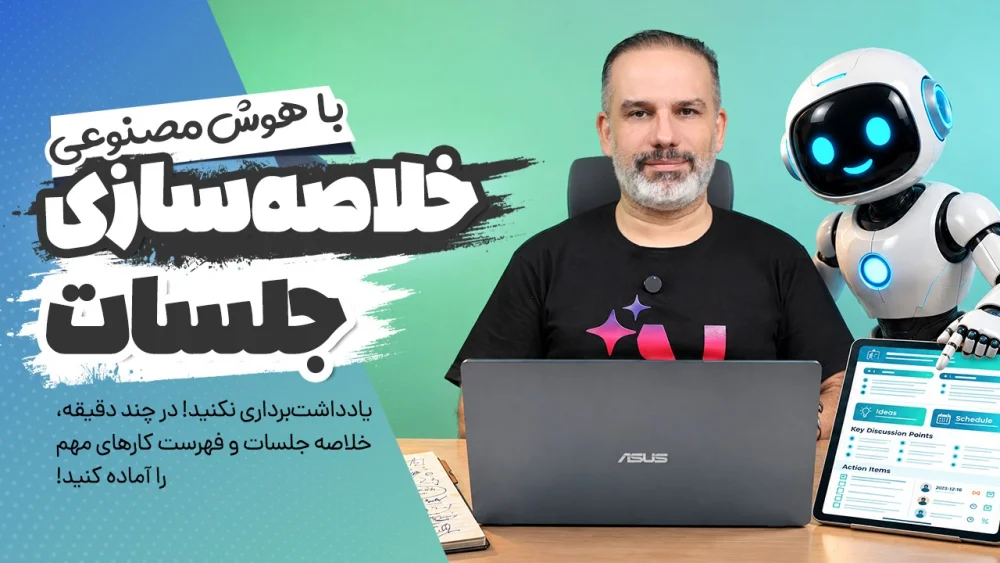
خلاصهسازی جلسات با هوش مصنوعی در نگاه اول کار سادهای است: صدای جلسه ضبط میشود، به یک ابزار میرسد و دستور «نکات کلیدی را استخراج کن» اجرا میشود. اما فاصله زیادی وجود دارد بین یک خلاصه معمولی و یک صورتجلسه اجرایی که همکاران با خواندنش بدانند دقیقا چه کاری باید انجام دهند و مهلت تحویل آن چه زمانی است.
هدف من از خلاصهسازی جلسات فقط تبدیل صوت به متن نیست. میخواهم بعد از جلسه، یک خروجی مرتب و قابل استفاده داشته باشیم؛ برای همکاران، برای مشتری مشاوره و حتی برای خودمان تا قولهایی را که دادهایم فراموش نکنیم. مرحله جذابتر این است که گزارش جلسات بدون پیگیری دستی، هر روز به ایمیل برسد یا بعد از پایان جلسه در تلگرام ارسال شود.
برای اتوماسیون خلاصهسازی جلسات، سه بخش را باید درست طراحی کنیم: ثبت باکیفیت گفتوگو، استخراج اطلاعات با قالب مناسب و تحویل خودکار خروجی.
نکات کلیدی
- صورتجلسه کاربردی باید تصمیمها، مسوول هر اقدام و مهلت انجام آن را روشن کند.
- اعلام تاریخ، نام حاضران و موضوع در شروع جلسه، استخراج اطلاعات را دقیقتر میکند.
- قالبهای اختصاصی در خلاصهسازی جلسات کمک میکنند از جلسات داخلی و مشاوره، خروجیهای متناسب و قابل استفاده بگیرید.
- پس از آزمایش اتصالها و مجوزها، میتوان خلاصهسازی جلسات و ارسال گزارش را خودکار کرد.
جلسه فقط دور هم نشستن اعضای شرکت نیست
قبل از انتخاب ابزار خلاصهسازی جلسات، بهتر است تعریفمان از جلسه را کمی وسیعتر کنیم. مصاحبه با یک متقاضی استخدام هم جلسه است. گفتوگوی مشاوره با مشتری هم جلسه است. حتی وقتی برای یکی از همکاران توضیح میدهید کاری را چطور انجام دهد، محتوایی تولید کردهاید که ارزش مکتوب شدن دارد.
خیلی از کاربردهای خلاصهسازی جلسات همینجا پیدا میشود؛ جایی که گفتوگو قرار است بعدا به سند تبدیل شود.
خیلی حیف است یک روش انجام کار را توضیح بدهیم و بعد مجبور شویم همان توضیح را برای هر همکار جدید تکرار کنیم. میتوانیم همان گفتوگو را به یک دستورالعمل روشن تبدیل کنیم و بارها از آن استفاده کنیم.
- جلسات داخلی: استخراج تصمیمات، مسوول هر کار و مهلت انجام.
- جلسات مشاوره: ثبت وضعیت کسبوکار، توصیهها و اقدامهای پیشنهادی.
- مصاحبه استخدام: مکتوب کردن گفتوگو برای بررسی و تحلیل بعدی.
- آموزش به همکاران: تبدیل توضیحات شفاهی به دستورالعمل قابل استفاده مجدد.
بنابراین سوال اصلی فقط این نیست که «چطور جلسه را خلاصه کنم؟» سوال بهتر این است: از این گفتوگو چه سندی لازم دارم که بعدا به کارم بیاید؟
روش ما برای جلسات حضوری در مدیرسبز
در جلسات داخلی مدیرسبز، صدا را با یک ویسرکوردر سونی (Sony) ضبط میکنیم و سپس فایل را به یک جم (Gem) اختصاصی در جمنای (Gemini) میدهیم. جم در واقع به ما اجازه میدهد دستور ثابت را یک بار تعریف کنیم و در جلسات بعدی فقط ورودی جدید را تحویل بدهیم.
برای این کار میتوانید از جمنای استفاده کنید. فایل صوتی را بارگذاری میکنیم یا، در صورت فراهم بودن دسترسی، فایل موجود در گوگلدرایو (Google Drive) را در اختیار ابزار قرار میدهیم. در خلاصهسازی جلسات، مهمتر از نام ابزار، دستوری است که برای خروجی نوشتهایم.
بهجای خلاصه معمولی، خلاصه اجرایی بخواهید
یکی از عبارتهای مهم در دستوری که برای خلاصهسازی جلسات نوشتهایم، «خلاصه اجرایی» است. این عبارت کمک میکند هوش مصنوعی بفهمد قرار نیست فقط گفتوگو را کوتاه کند؛ باید اطلاعاتی را بیرون بکشد که برای تصمیمگیری و اجرا اهمیت دارند.
ساختار خروجی ما این بخشها را دارد:
- مشخصات جلسه: موضوع و تاریخ شمسی.
- اهداف اصلی: قرار بوده چه موضوعاتی بررسی یا حل شوند.
- تصمیمات کلیدی: نتیجهها و مصوباتی که در جلسه به آنها رسیدهایم.
- موارد اقدام: کاری که باید انجام شود، مسوول انجام و مهلت آن.
- پرسشوپاسخها: سوالهای مطرحشده و پاسخهای مرتبط.
در نمونههای واقعی، ایدهها، پیشنهادهای خلاقانه و گزینههای مطرحشده هم ممکن است بخش جداگانهای داشته باشند. مثلا در جلسه برنامهریزی یک دوره، پیشنهادهای همکاران درباره محل برگزاری یا ایجاد حس لوکس بودن دوره ارزش نگهداری دارند. اما نباید این ایدهها با تصمیم نهایی اشتباه گرفته شوند.
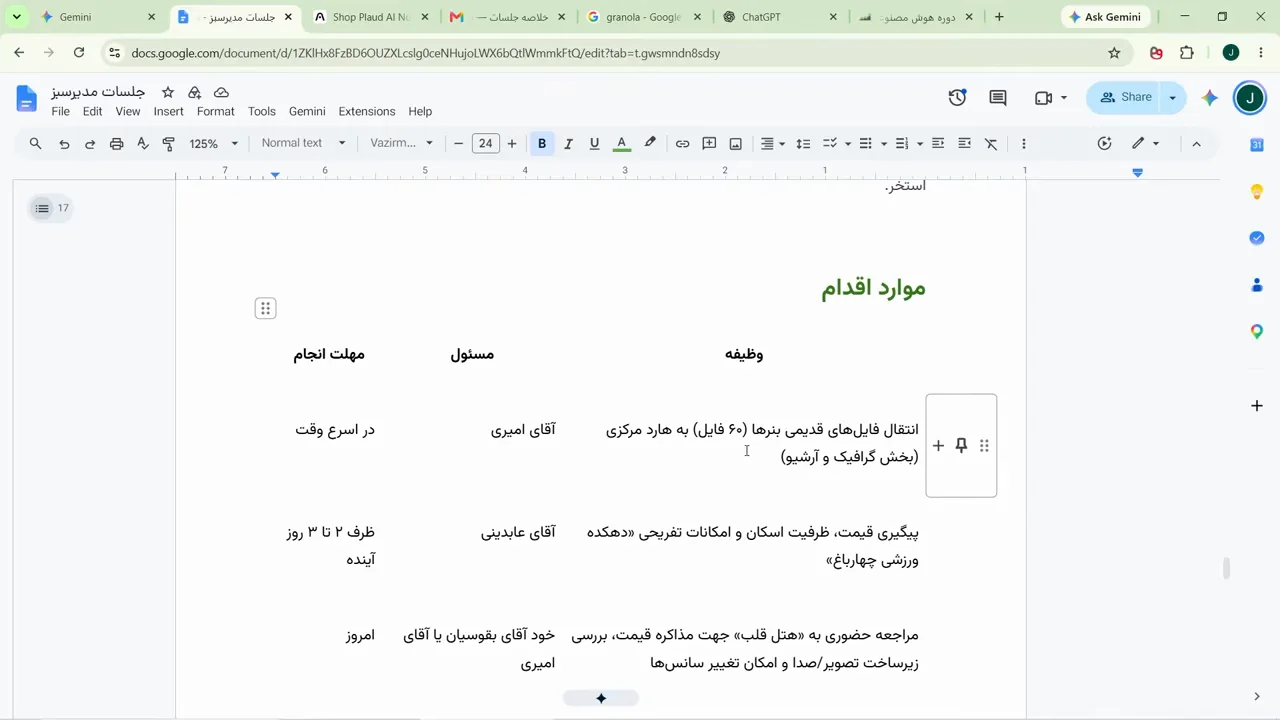
بخش اقدامها باید روشن کند چه کاری، توسط چه کسی و تا چه زمانی انجام میشود.
یک دستور قابل استفاده برای ساخت جم
میتوانید دستور ثابت خودتان را با این ساختار بنویسید:
مانند یک دستیار حرفهای و دقیق عمل کن. محتوای جلسهای را که بهصورت فایل یا متن دریافت میکنی، به یک خلاصه اجرایی فارسی تبدیل کن.
موضوع، تاریخ شمسی، اهداف اصلی، تصمیمات کلیدی و پرسشوپاسخهای جلسه را جداگانه بنویس. سپس اقدامهای اجرایی را فهرست کن و برای هر مورد، شرح کار، مسوول انجام و مهلت را مشخص کن. اگر مسوول یا مهلت در گفتوگو مشخص نشده است، آن قسمت را خالی بگذار.
لحن رسمی باشد. خروجی باید مستقیما قابل کپی و ارسال باشد؛ هیچ مقدمه، توضیح درباره انجام درخواست یا جمله اضافهای ننویس.
این نکته آخر ساده به نظر میرسد، ولی در خلاصهسازی جلسات روزمره خیلی مهم است. نمیخواهیم اول هر صورتجلسه جملهای مثل «خلاصه جلسه شما آماده شد» وجود داشته باشد و هر بار مجبور شویم آن را پاک کنیم.
یک دقیقه اول جلسه، کیفیت خروجی را تغییر میدهد
اگر قرار است از این به بعد خلاصهسازی جلسات را با هوش مصنوعی انجام دهیم، مدیر جلسه بهتر است در شروع، چند نکته پایه را با صدای بلند بگوید:
- امروز چه روزی است و تاریخ شمسی چیست؟
- چه کسانی در جلسه حضور دارند؟
- موضوع جلسه چیست؟
- قرار است درباره چه مواردی صحبت کنیم؟
هوش مصنوعی ممکن است بعضی از این اطلاعات را از لابهلای صحبتها پیدا کند، اما چرا کار را به حدس زدن بسپاریم؟ همین توضیح کوتاه، در خلاصهسازی جلسات استخراج تاریخ، حاضران و اهداف جلسه را بسیار روشنتر میکند.
درباره مهلتها هم همین موضوع صادق است. عبارتهایی مثل «امروز»، «فردا» یا «تا دو سه روز دیگر» در گفتوگو قابل استخراجاند، اما وجود تاریخ جلسه کمک میکند معنای آنها مشخص باشد. اگر مهلتی تعیین نکردهایم، خروجی هم نباید مهلتی از خودش بسازد.
کیفیت ضبط صدا را جدی بگیرید
اگر جلسات حضوری بخش مهمی از کارتان است، توصیه من این است که فقط به موبایل تکیه نکنید. در یک جلسه چندنفره، کافی است صدای بعضی افراد ضعیف ثبت شود تا بخشی از اطلاعات مهم اصلا به مرحله خلاصهسازی نرسد. کیفیت صدا پایه خلاصهسازی جلسات است.
من از ویسرکوردرهای کوچک سونی (Sony)، مثل مدل TX660 و نسل قدیمیتر آن TX650، استفاده میکنم. این دستگاهها کوچکاند، به لباس متصل میشوند و برای ضبطهای طولانی کاربرد دارند. در مشاورههای یکروزه، دستگاه را به کت یا پیراهنم وصل میکنم و گفتوگوهای روز را ثبت میکنم.
البته خروجی خلاصهسازی جلسات در یک روز کامل مشاوره با جلسه هفتگی شرکت متفاوت است. ضبط صدا میتواند مشابه باشد، اما دستور استخراج اطلاعات باید متناسب با نوع جلسه تغییر کند.
ابزارهای هوشمند پلاود (Plaud) چه تفاوتی دارند؟
دستگاههای پلاود علاوه بر ضبط صدا، با اپلیکیشن خودشان مسیر تبدیل صوت به متن و خلاصهسازی جلسات را هم فراهم میکنند. دو مدلی که تهیه کردهام، Plaud Note Pro و Plaud NotePin S هستند. مدل Note Pro را هنگام معرفی هنوز در کار واقعی استفاده نکرده بودم؛ بنابراین معرفی امکانات آن را نباید نتیجه یک مقایسه عملی کامل بدانیم.
- مدل Plaud Note Pro: دستگاهی تقریبا در اندازه کارت ویزیت است که میتواند پشت موبایل قرار بگیرد. فایلهای ضبطشده را از طریق اتصال به اپ منتقل میکند و اپلیکیشن برای تبدیل آنها به متن و خلاصه، قالبهایی دارد.
- مدل Plaud NotePin S: کوچکتر و پوشیدنی است و با متعلقاتش میتوان آن را به شکل دستبند، گردنبند یا متصل به لباس استفاده کرد.
قابلیت جالب NotePin S، علامتگذاری لحظههای مهم است. وقتی نکته حساسی مطرح میشود، دکمه مربوط را میزنید تا آن بخش مشخص شود. بعدا اپلیکیشن میتواند نکاتی را که خودتان مهم تشخیص دادهاید، جداگانه برجسته کند.
این ابزارها برای کسی که مرتب در جلسه است و به خلاصهسازی جلسات نیاز دارد میتوانند کاربردی باشند، اما ابزار گرانتر جای طراحی درست خروجی را نمیگیرد.
گرانولا؛ ثبت و خلاصهسازی جلسات آنلاین بدون اتصال جداگانه به هر پلتفرم
ابزاری که مدتی است برای خلاصهسازی جلسات خودم استفاده میکنم و از آن راضی هستم، گرانولا (Granola) است. اگر با این ابزار آشنا نیستید، معرفی گرانولا (Granola): یادداشت جلسه هوشمند برای مدیران را بخوانید. مزیت مهمش برای من این است که برای ثبت گفتوگوی آنلاین، لازم نیست به هر سامانه جلسه بهصورت جداگانه متصل شود.
در نسخه دسکتاپ، صحبتهای من را از میکروفون و صدای طرف مقابل را از صدای سیستم دریافت میکند. بنابراین میتوان از آن کنار ابزارهایی مثل گوگلمیت (Google Meet)، زوم (Zoom) یا اسکایروم (Skyroom) استفاده کرد، بدون اینکه برای هرکدام یک اتصال اختصاصی بسازیم.
گرانولا نسخههای دسکتاپ و موبایل و پلن رایگان و پولی دارد. سایت رسمی گرانولا هم نسخههای مک، ویندوز، آیاواس و اندروید را نام میبرد و میگوید برای ثبت جلسه رباتی به جلسه دعوت نمیکند. در تجربهای که این روش را آزمایش کردم، بخشهای اصلی آموزش با حساب رایگان قابل انجام بود، اما برای استفاده حرفهای باید محدودیتها و امکانات پلن فعلی را بررسی کنید.
راهاندازی اولیه و ثبت اولین جلسه
- نسخه مناسب دستگاهتان را دانلود و نصب کنید.
- وارد حساب شوید و مراحل دسترسی اولیه را تکمیل کنید.
- در تنظیمات زبان، حالت چندزبانه را انتخاب کنید تا گفتوگوی فارسی پردازش شود.
- با شروع جلسه، گزینه یادداشت جدید را بزنید و ثبت گفتوگو را فعال کنید.
- بررسی کنید ورودی میکروفون فعال است و صدای جلسه دریافت میشود.
- در پایان، ثبت را متوقف کنید و گزینه تولید یادداشتها را بزنید.
در یکی از راهاندازیها با ایمیل شخصی، پیام مربوط به ایمیل کاری و فهرست انتظار نمایش داده شد. در آزمایش من، درخواست عضویت در فهرست انتظار خیلی سریع به فعال شدن حساب رسید، اما این یک تجربه ثبتنام بود و نباید آن را برای همه حسابها قطعی فرض کرد.
گرانولا هنگام گفتوگو متن را تولید میکند و میتواند صحبت افراد را با رنگهای متفاوت نمایش دهد. البته تشخیص افراد و تبدیل صوت فارسی به متن بیاشتباه نیست. پردازش بعدی بخشی از خطاها را اصلاح میکند، ولی برای ارسال یک سند مهم، بررسی نامها، عددها، مسوولیتها و مهلتها همچنان لازم است. پیش از ضبط هر جلسه هم بهتر است حاضران را در جریان بگذارید.
تقویم گوگل، یادآوری شروع جلسه و آرشیو قابل جستوجو
در راهاندازی مورد استفاده من، گرانولا به تقویم گوگل متصل میشود و جلسات پیش رو را نمایش میدهد. میتوان یادآوری را طوری تنظیم کرد که مثلا پنج دقیقه قبل از جلسه، فعال کردن ثبت گفتوگو را یادآوری کند. این کار احتمال فراموش کردن شروع ثبت را کمتر میکند.
اما بخش شیرینتر، گفتوگو با محتوای جلسات است. میتوانید درباره یک جلسه خاص سوال کنید یا از مجموعه جلسات پاسخ بگیرید. مثلا بپرسید:
در جلسات هفته قبل چه قولهایی دادهام؟ هر مورد را همراه با جلسه مربوط مشخص کن.
اینجا خلاصهسازی جلسات دیگر فقط یک صورتجلسه نمیسازد؛ آرشیوی میسازد که میتوانیم تعهدها، تصمیمها و نکات مهم را از داخلش پیدا کنیم.
قالب اختصاصی بسازید تا خروجی دقیقا مناسب کار شما باشد
قالب پیشفرض همیشه بهترین قالب نیست. یک جلسه مشاوره و یک جلسه داخلی شرکت، دو منطق متفاوت دارند. من برای جلسات مشاوره خودم قالبی ساختهام که ابتدا وضعیت و توضیحات کسبوکار را میآورد، سپس توصیههای مشاور، نکات مورد تاکید و اقدامهای لازم را جدا میکند.
در گرانولا، از بخش قالبها میتوانید قالب جدید بسازید. دو چیز را باید روشن کنید: زمینه جلسه چیست و هر بخش خروجی چه چیزی را باید استخراج کند.
نمونه قالب برای جلسه هفتگی شرکت
برای زمینه جلسه میتوان نوشت:
این قالب برای جلسات داخلی هفتگی شرکت است. در این جلسات، کارهای هفته قبل، وضعیت پروژهها و برنامهها و ایدههای آینده بررسی میشود.
سپس بخشها را جداگانه تعریف کنید:
- حاضران در جلسه: نام افرادی را که از اطلاعات جلسه مشخصاند، هرکدام در یک سطر بنویس.
- بررسی کارهای هفته قبل: کارهای بررسیشده و فرد انجامدهنده هر کار را فهرست کن؛ اطلاعات نامشخص را خالی بگذار.
- ایدههای جدید: پیشنهادها و ایدههای مطرحشده را از تصمیمات قطعی جدا کن.
- اقدامهای اجرایی: برای هر کار، شرح اقدام، مسوول و مهلت تعیینشده را بنویس.
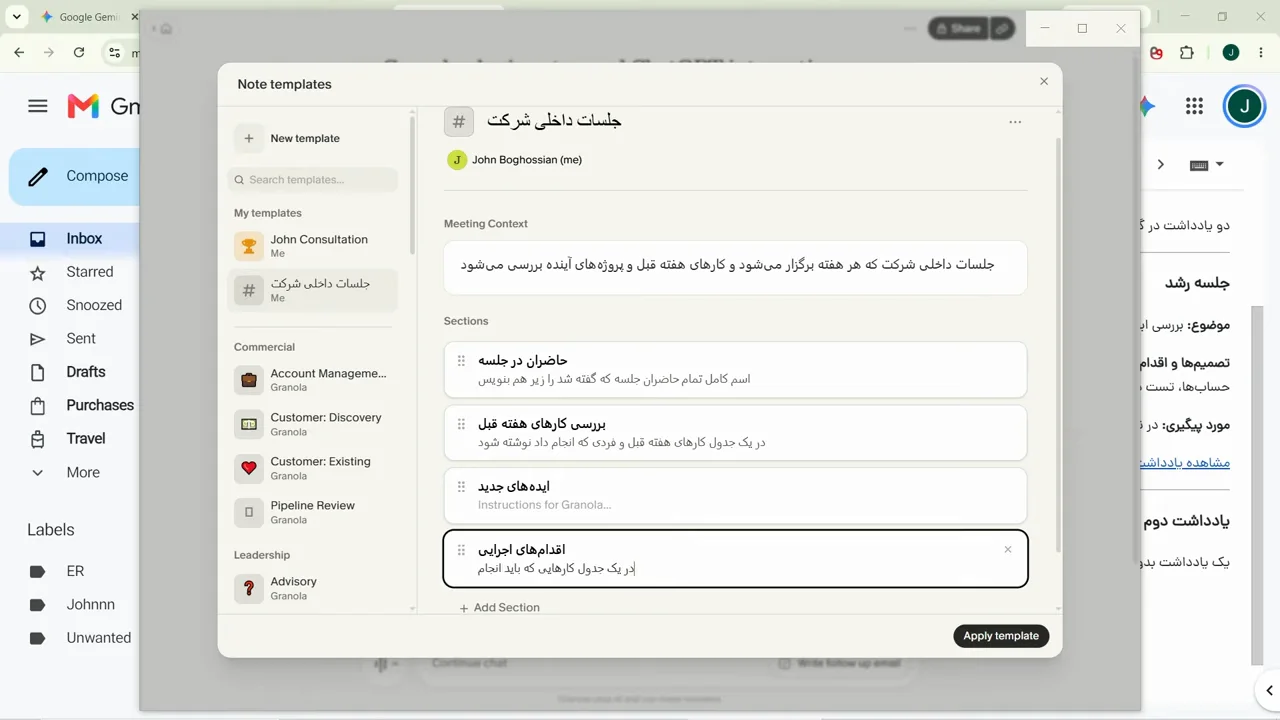
برای هر بخش قالب میتوان دستور جداگانهای نوشت تا خروجی خلاصهسازی جلسات با نیاز واقعی جلسه هماهنگ شود.
بعد از ذخیره، قالب را روی جلسه اعمال میکنید. نکته مهم این است که محتوای کامل جلسه همچنان در دسترس است؛ بنابراین میتوانید از یک گفتوگو، چند خروجی متفاوت در خلاصهسازی جلسات بگیرید و لازم نیست دوباره صدا را ثبت کنید.
اگر خروجی خلاصهسازی جلسات به زبان انگلیسی تولید شد، در محیط گفتوگوی همان جلسه بخواهید آن را فارسی کند. راه منظمتر این است که زبان فارسی را از ابتدا در دستور قالب مشخص کنید.
در برخی جلسات گوگلمیت، نام حاضران از اطلاعات مرتبط با جلسه هم تشخیص داده میشد؛ با این حال، گفتن نام افراد در شروع جلسه همچنان روش روشنتری است و وابستگی به تشخیص خودکار را کمتر میکند.
اتصال گرانولا به چتجیپیتی (ChatGPT)
مزیت مهم گرانولا برای من، اتصالش به ابزارهای دیگر هوش مصنوعی است. من این مسیر را با چتجیپیتی (ChatGPT) و جمنای آزمایش کردهام. در تجربه من، اتصال جمنای گاهی جلسهها را پیدا میکرد و گاهی خطای دسترسی میداد؛ به همین دلیل برای این گردش کار، چتجیپیتی نتیجه باثباتتری داشت.
مسیر کلی اتصال به این شکل است؛ نام بخشها ممکن است با نسخه رابط کاربری شما متفاوت باشد:
- در تنظیمات چتجیپیتی، بخش اتصال ابزارها یا فهرست افزونهها را باز کنید.
- گرانولا را جستوجو و گزینه نصب یا اتصال را انتخاب کنید.
- وارد حساب گرانولایی شوید که جلسات واقعی شما در آن قرار دارد.
- دسترسیهای مورد نیاز را بررسی و تایید کنید.
- در یک گفتوگوی جدید، گرانولا را بهعنوان ابزار مرتبط با درخواست انتخاب کنید.
قبل از ساخت اتوماسیون خلاصهسازی جلسات، اتصال را با یک درخواست ساده امتحان کنید:
جلسات سه روز گذشته من را از گرانولا پیدا کن و نام ببر. برای حفظ محرمانگی، نام افراد را با حروف اختصاری بنویس.
در یکی از آزمایشهای من، فقط یک جلسه فرضی پیدا شد. مشکل از جستوجو نبود؛ اتصال به حساب آزمایشی گرانولا برقرار شده بود، نه حساب اصلی. پس اگر نتیجه ناقص بود، قبل از هر چیز حساب متصل را بررسی کنید.
اگر ابزار متصل است، اما اجازه خواندن جلسات را ندارد
نصب شدن اتصال الزاما به این معنا نیست که همه مجوزهای لازم فعالاند. ممکن است ابزار بگوید اجازه خواندن اطلاعات را ندارد، در حالی که اتصال ظاهرا برقرار است.
در تنظیمات دسترسی، گزینههایی برای محدود کردن ابزارها به عملیات کمریسک، درخواست اجازه در هر بار استفاده یا مجاز کردن مجموعه گستردهتری از عملیات وجود داشت. در آزمایش من، تغییر این تنظیمات بعضی خطاها را برطرف کرد.
دادن دسترسی گسترده را فقط برای رفع سریع خطا انتخاب نکنید. ابتدا ببینید درخواست شما به چه مجوزی نیاز دارد. حالت درخواست اجازه برای هر بار استفاده، کنترل بیشتری میدهد؛ هرچند ممکن است با یک گردش کار کاملا خودکار سازگار نباشد.
گزارش جلسات دیروز، هر روز ساعت هشت صبح
وقتی خواندن جلسات بهصورت دستی درست کار کرد، میتوانیم سراغ کار زمانبندیشده برویم. من برای شروع اتوماسیون خلاصهسازی جلسات، ارسال گزارش روزانه را انتخاب میکنم، چون هم ساده است و هم خیلی زود کاربردش مشخص میشود.
درخواست را روشن بنویسید و گرانولا را هم بهعنوان منبع مشخص کنید:
یک کار زمانبندیشده بساز که هر روز ساعت ۸ صبح به وقت تهران، خلاصه جلسات روز قبل من را از گرانولا تهیه کند و برایم ایمیل کند. در گزارش، موضوع، زمان، افراد مرتبط، تصمیمهای مهم و اقدامهای لازم را بیاور.
پس از ساخته شدن کار، زمان، منطقه زمانی و روش تحویل را بررسی کنید. فقط دیدن پیام تایید کافی نیست؛ اولین اجرای واقعی را هم کنترل کنید.
این سناریو را با حسابهای رایگان هم آزمایش کردم و نمونه گزارش ایمیلی دریافت شد. با این حال، تعداد کارهای زمانبندیشده و امکان استفاده از اتصالها ممکن است به حساب و پلن شما وابسته باشد. اگر به سقف مجاز رسیدید، کارهای قدیمی و بلااستفاده را از بخش زمانبندی حذف کنید یا امکانات پلن فعلی را بررسی کنید.
اگر ایمیل نرسید، چه چیزی را بررسی کنیم؟
ابتدا مشخص کنید مشکل خلاصهسازی جلسات در کدام مرحله است: پیدا کردن جلسات، اجرای کار زمانبندیشده یا تحویل ایمیل.
- حساب گرانولا: آیا همان حسابی متصل است که جلسات در آن ذخیره شدهاند؟
- مجوز خواندن: آیا اتصال اجازه دسترسی به یادداشتها را دارد؟
- وضعیت کار: آیا در بخش کارهای زمانبندیشده خطایی ثبت شده است؟
- روش ارسال: آیا دریافت اعلان ایمیلی فعال است یا سناریو به ارسال از طریق جیمیل (Gmail) نیاز دارد؟
- اتصال جیمیل: اگر ارسال از جیمیل درخواست شده، آیا حساب و مجوز لازم برای آن برقرار است؟
در سناریویی که با اتصال جیمیل آزمایش کردم، تنظیم مجوزهای آن بخشی از حل خطا بود. دریافت گزارش روی ایمیل همان حساب چتجیپیتی هم کمدردسرتر از درخواست ارسال به یک نشانی دیگر بود. بنابراین برای شروع، همان مسیر ساده را آزمایش کنید و بعد سناریو را گسترش بدهید.
ارسال خلاصه به تلگرام و ساخت خروجی اختصاصی برای هر نفر
گزارش روزانه تنها انتخاب نیست. من با ابزار گراکبات (Grok Bot)، که در تجربه مورد استفادهام سرویس پولی بود، اتصالی ساختهام که بعد از پایان جلسه، خلاصه را با قالب دلخواهم در تلگرام میفرستد. در این سناریوی خلاصهسازی جلسات، خلاصه معمولا با فاصله حدود یک دقیقه به دستم میرسد.
برای راهاندازی مسیر تلگرام، لازم بود یک ربات ساخته شود و توکن آن در اختیار ابزار اتوماسیون قرار بگیرد. این توکن مجوز کار با ربات است و باید مانند اطلاعات دسترسی حسابها از آن محافظت شود.
میتوان یک مرحله دیگر هم به خلاصهسازی جلسات اضافه کرد: تولید فایل پیدیاف مرتب برای ارسال به مشتری. حتی میتوان فونت و شکل خروجی را مشخص کرد تا سند نهایی متناسب با کاربردمان باشد.
سناریوی کاربردیتر خلاصهسازی جلسات برای تیمها، تفکیک وظایف افراد است. بهجای اینکه فقط یک گزارش مشترک داشته باشیم، میتوانیم چنین درخواستی بدهیم:
اقدامهایی را که در جلسه به هر فرد سپرده شده است جدا کن. برای هر نفر، یک دستورالعمل مستقل شامل وظایف و مهلتهای خودش آماده کن و در صورت فراهم بودن امکان تولید فایل، خروجی جداگانه بده.
اگر ده نفر در جلسه حضور داشته باشند، میتوان ده متن کوتاه یا ده فایل مستقل داشت. هر فرد دقیقا بخش مربوط به خودش را دریافت میکند، نه اینکه مجبور باشد وظایفش را از میان تمام بحثهای جلسه پیدا کند.
آیا گرانولا برای جلسات حضوری هم کافی است؟
میتوان در جلسه حضوری، نسخه موبایل گرانولا را باز کرد، گوشی را وسط جلسه گذاشت و ثبت را شروع کرد. اما در آزمایش من، نتیجه خلاصهسازی جلسات چندنفره با این روش همیشه رضایتبخش نبود.
صدای بعضی افراد ضعیف ثبت میشد و در نتیجه، بخشی از صحبتها در خروجی نهایی وجود نداشت. علت دقیق میتواند به شرایط ضبط، نحوه قرار گرفتن گوشی، پوشش آن یا پردازش برنامه مربوط باشد؛ اما نتیجه عملی برای من روشن بود: برای جلسه حضوری مهم، فقط به این روش تکیه نمیکنم.
استفاده از یک میکروفون خارجی مناسب و سازگار با دستگاه و برنامه میتواند مسیری برای بهبود باشد، ولی باید پیش از جلسه اصلی آزمایش شود. برای خلاصهسازی جلسات آنلاین، گرانولا انتخاب بسیار کاربردی من است؛ برای جلسات حضوری پرتعداد یا طولانی، ضبطکننده اختصاصی هنوز جایگاه خودش را دارد.
از ثبت گفتوگو به پیگیری کارها برسید
در خلاصهسازی جلسات، صورتجلسه خوب فقط نمیگوید چه صحبتهایی انجام شد. باید روشن کند چه تصمیمی گرفته شد، چه کسی مسوول است و قدم بعدی چیست. اگر این سه مورد در خروجی مشخص نباشند، فقط یک متن کوتاهتر از گفتوگو ساختهایم.
برای شروع خلاصهسازی جلسات، لازم نیست همه اتصالها و ابزارها را همزمان راه بیندازید. اول یک جلسه را باکیفیت ثبت کنید و با یک قالب ثابت، خروجی قابل قبول بگیرید. بعد قالبهای مشاوره و جلسات داخلی را از هم جدا کنید. وقتی این بخش درست شد، سراغ گزارش روزانه، ارسال به تلگرام و خروجی اختصاصی افراد بروید.
آنوقت هوش مصنوعی فقط یادداشتبردار نیست؛ در خلاصهسازی جلسات به دستیاری تبدیل میشود که کمک میکند حرفهای ارزشمند جلسات به سند، دستورالعمل و اقدام واقعی تبدیل شوند.