


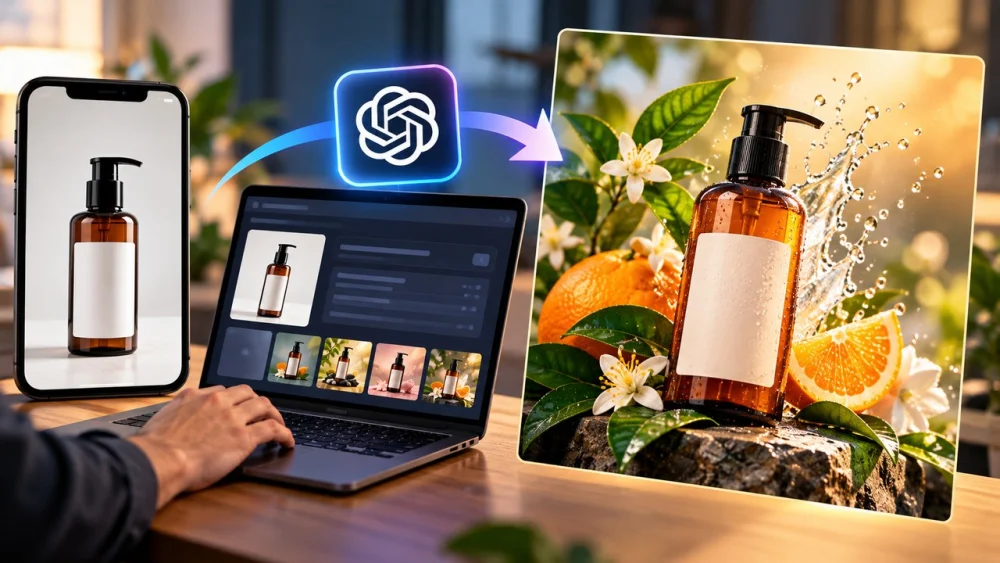
محصول خوبی داریم، اما عکسها با نور کم روی میز آشپزخانه گرفته شده و در اینستاگرام دیده نمیشود. آتلیه هم برای هر محصول هزینه و وقت زیادی میخواهد. خبر خوب این است که امروز عکس تبلیغاتی با هوش مصنوعی را میشود فقط با یک گوشی و چند ابزار رایگان یا ارزان ساخت.
در این مطلب قدم به قدم میبینیم چطور از محصول عکس بگیریم، پسزمینه را برداریم، صحنه تازه بسازیم، عکس را واقعی نگه داریم و اندازه درست هر عکس تبلیغاتی با هوش مصنوعی را برای اینستاگرام و سایت بشناسیم. چند پرامپت آماده فارسی هم داریم.
چرا عکس تبلیغاتی با هوش مصنوعی به کار کسبوکار کوچک میآید؟
مشتری آنلاین محصول را لمس نمیکند و فقط عکس را میبیند؛ یعنی عکس، اولین فروشنده ماست. با عکس تبلیغاتی با هوش مصنوعی یک محصول را در چند صحنه نشان میدهیم: روی میز مرتب، کنار وسایل روزمره یا با حالوهوای یک مناسبت.
اما هوش مصنوعی جای محصول را نمیگیرد. کار درست این است که از محصول واقعی عکس بگیریم و فقط پسزمینه و فضا را بسازیم. اینطوری عکس تبلیغاتی با هوش مصنوعی هم وقت کمی میگیرد و هم مشتری همان چیزی را میگیرد که در عکس دیده است.
ابزارهای اصلی: رایگان یا پولی؟
این اطلاعات از صفحههای رسمی ابزارها در مهر ۱۴۰۵ است. سقف استفاده رایگان ممکن است عوض شود، پس قبل از شروع دوباره نگاهی بیندازیم.
ChatGPT
طبق راهنمای رسمی ساخت عکس در ChatGPT، بخش Images روی همه پلنها هست. سهم پلن رایگان محدود است و پلنهای پولی Go و Plus سهم بیشتری دارند. برای عکس تبلیغاتی با هوش مصنوعی این امکانها به کار میآیند:
بارگذاری عکس محصول و خواستن تغییر با نوشتن توضیح.
ابزار انتخاب برای عوض کردن فقط یک قسمت از عکس.
انتخاب نسبت طول و عرض عکس.
ساخت پسزمینه شفاف.
Google Gemini
در اپ Gemini بدون خرید پلن هم میشود عکس ساخت و عکس بارگذاریشده را ویرایش کرد، البته با سقف استفاده. طبق راهنمای گوگل، کاربر رایگان عکس را با کیفیت 1K دانلود میکند و پلن پولی Google AI با کیفیت 2K. مدل قویتر Nano Banana Pro فقط در پلن پولی است و ویرایش عکس برای کاربران بالای ۱۸ سال است. برای عکس تبلیغاتی با هوش مصنوعی همین ویرایش عکس بارگذاریشده به کار ما میآید.
Canva
Canva برای چیدن عکس در قالب پست و بنر عالی است و نسخه رایگان آن هم مقدار محدودی ابزار هوش مصنوعی دارد. اما طبق راهنمای رسمی Canva، ابزار حذف پسزمینه با نام BG Remover فقط در پلنهای پولی مثل Canva Pro است و نسخه رایگان فقط یک بار امکان امتحان این ابزار را میدهد.
Adobe Firefly
Firefly در نسخه رایگان هر روز تعداد محدودی ساخت عکس میدهد و پلنهای پولی اعتبار ماهانه بیشتری دارند. ابزار Generative Fill پسزمینه را عوض میکند و موقع دانلود، برچسب اعتبار محتوا به فایل اضافه میشود تا معلوم باشد عکس با هوش مصنوعی ویرایش شده است. این برچسب برای یک عکس تبلیغاتی با هوش مصنوعی نشانه شفافیت است.
گام اول: عکس خوب با گوشی بگیریم
نتیجه هیچ ابزاری از عکس اولیه بهتر نمیشود. اگر محصول در عکس اصلی تار باشد، عکس تبلیغاتی با هوش مصنوعی هم تار و غیرواقعی درمیآید. پس:
روز و کنار پنجره عکس بگیریم؛ نور طبیعی و غیرمستقیم بهترین است.
فلاش را خاموش کنیم تا برق و سایه تند روی محصول نیفتد.
پشت محصول یک مقوای سفید یا دیوار ساده بگذاریم.
لنز گوشی را با دستمال نرم تمیز کنیم.
از روبهرو، کنار و بالا عکس بگیریم و زوم نکنیم؛ بهجایش نزدیکتر برویم.
یک عکس هم از برچسب محصول بگیریم تا بعدا برای مقایسه داشته باشیم.
گام دوم: پسزمینه را برداریم
محصول بدون پسزمینه را میشود در هر صحنهای گذاشت. چند راه ساده داریم.
روی آیفون
طبق راهنمای اپل، در آیفون با سیستمعامل ۱۶ یا بالاتر عکس را در برنامه Photos باز میکنیم و انگشت را روی محصول نگه میداریم تا دور محصول خط سفید بیفتد. بعد گزینه کپی را میزنیم و محصول جداشده را در برنامه دیگری میچسبانیم.
با ابزارهای آنلاین
در Canva روی عکس بزنیم و BG Remover را انتخاب کنیم.
در سایت Firefly بخش ویرایش عکس را باز کنیم و از نوار سمت چپ گزینه حذف پسزمینه را بزنیم.
در ChatGPT عکس را بارگذاری کنیم و بنویسیم پسزمینه را شفاف کند.
بعد از حذف پسزمینه، لبهها را بزرگ کنیم و ببینیم تکهای از محصول پاک نشده باشد؛ این خطا در دسته فنجان و بند ساعت زیاد پیش میآید.
گام سوم: صحنه تازه با پرامپت بسازیم
حالا وقت ساخت صحنه اصلی عکس تبلیغاتی با هوش مصنوعی است. در ChatGPT اینطور کار میکنیم:
سایت chatgpt.com یا اپ را باز کنیم و از منوی کنار، Images را بزنیم.
عکس محصول را بارگذاری کنیم.
یکی از پرامپتهای پایین را بچسبانیم و جای خالی را پر کنیم.
نسبت تصویر را برای اینستاگرام عمودی بگذاریم.
اگر قسمتی خوب نبود، با ابزار انتخاب همان قسمت را مشخص کنیم و تغییر را بنویسیم.
عکس نهایی را ذخیره کنیم.
در Gemini هم از منوی کنار Images را باز میکنیم، عکس را بارگذاری میکنیم و همان پرامپت را مینویسیم. در Firefly ابزار Generative Fill را میزنیم، پسزمینه را انتخاب میکنیم و صحنه را توضیح میدهیم.
راهنمای ChatGPT هشدار میدهد که ابزار انتخاب همیشه دقیق نیست و تغییر ممکن است از محدوده بیرون بزند. پس بعد از هر ویرایش، محصول را با عکس اصلی مقایسه کنیم.
پرامپتهای آماده فارسی
این پرامپتها را میشود همینطور کپی کرد و در ChatGPT یا Gemini چسباند. فقط جاهای داخل کروشه را عوض کنیم و عکس محصول را هم همراه پرامپت بارگذاری کنیم.
پرامپت ۱: پسزمینه ساده برای سایت
این عکس [نام محصول] است. محصول را هیچ تغییری نده؛ شکل، رنگ و نوشتههایش باید همین بماند. فقط پسزمینه را سفید و ساده کن، با نور نرم و سایه طبیعی زیر محصول. محصول وسط عکس باشد و حدود سهچهارم کادر را بگیرد. عکس مربع باشد.
پرامپت ۲: صحنه روزمره برای اینستاگرام
این عکس [نام محصول] است. محصول را بدون تغییر روی [یک میز چوبی روشن کنار پنجره] بگذار. نور صبح از سمت چپ بتابد و [یک گلدان کوچک] کنارش باشد، اما محصول اصلیترین چیز عکس بماند. عکس واقعی باشد، نه نقاشی. نسبت تصویر ۴ به ۵ باشد.
پرامپت ۳: پست با جای خالی برای متن
این عکس [نام محصول] است. محصول را بدون تغییر پایین و سمت راست عکس بگذار. پسزمینه رنگ ملایم [آبی روشن] باشد و بالای عکس خالی بماند تا بعدا متن را اضافه کنیم. هیچ نوشتهای در عکس نساز. نسبت تصویر ۴ به ۵ باشد.
پرامپت ۴: حالوهوای مناسبت
این عکس [نام محصول] است. محصول را همانطور که هست نگه دار و فقط فضای اطرافش را برای [نوروز] آماده کن، با [سبزه و چند سیب سرخ]. اندازه محصول نسبت به وسایل کنارش واقعی باشد. عکس پرنور باشد و نسبت تصویر ۹ به ۱۶ برای استوری.
اگر نتیجه اول خوب نبود، در همان گفتوگو کوتاه بنویسیم چه چیزی عوض شود؛ مثلا «نور را روشنتر کن». معمولا دو یا سه بار اصلاح برای یک عکس تبلیغاتی با هوش مصنوعی کافی است.
عکس محصول را واقعی و صادق نگه داریم
عکس تبلیغاتی با هوش مصنوعی باید مشتری را جذب کند، نه گول بزند. اگر مشتری محصول را بگیرد و ببیند با عکس فرق دارد، پول را پس میخواهد و دیگر اعتماد نمیکند. پس:
رنگ، اندازه و جنس محصول باید مثل واقعیت باشد.
برچسب و نوشته روی بسته را با عکس اصلی حرف به حرف مقایسه کنیم؛ هوش مصنوعی گاهی نوشتهها را عوض میکند.
اگر وسیلهای فقط برای تزیین صحنه است، در توضیح بنویسیم که جزو بسته نیست.
برای هر رنگ یا مدل، عکس جدا بسازیم.
راهنمای عکس محصول در Google Merchant Center هم میگوید عکس اصلی باید همان کالای فروشی را نشان بدهد و برای هر مدل عکس جدا لازم است. همین راهنما میگوید اطلاعات داخل فایل عکسهای ساختهشده با هوش مصنوعی را نباید پاک کرد.
اندازه مناسب برای اینستاگرام و سایت
اندازه درست یعنی عکس تبلیغاتی با هوش مصنوعی بریده یا تار نمیشود. طبق راهنمای اینستاگرام، عکس تا عرض ۱۰۸۰ پیکسل نگه داشته میشود و نسبتهای بین افقی ۱.۹۱ به ۱ تا عمودی ۳ به ۴ بدون برش منتشر میشوند.
پست مربع: ۱۰۸۰ در ۱۰۸۰ پیکسل.
پست عمودی ۴ به ۵: ۱۰۸۰ در ۱۳۵۰ پیکسل.
پست عمودی ۳ به ۴: ۱۰۸۰ در ۱۴۴۰ پیکسل، بلندترین حالت بدون برش.
استوری و ریلز: نسبت ۹ به ۱۶، یعنی ۱۰۸۰ در ۱۹۲۰ پیکسل.
عکس محصول در سایت: معمولا مربع؛ گوگل حداقل ۵۰۰ در ۵۰۰ و بهتر از آن ۱۵۰۰ در ۱۵۰۰ پیکسل را پیشنهاد میکند و میگوید محصول ۷۵ تا ۹۰ درصد کادر را بگیرد.
برای انتشار منظم، یک برنامه محتوای اینستاگرام بچینیم و مشخص کنیم هر عکس تبلیغاتی با هوش مصنوعی کدام روز منتشر شود. این صفحه مرتب وقتی میفروشد که بیو اینستاگرام هم مشتری را به خرید راهنمایی کند.
اشتباههای رایج در ساخت عکس محصول
ساختن کل محصول با هوش مصنوعی بهجای عکس گرفتن از محصول واقعی.
شروع با عکس تار یا تاریک.
پرامپت خیلی کوتاه مثل «عکس قشنگ بساز» بدون گفتن نور، صحنه و نسبت تصویر.
جا انداختن جمله «محصول را تغییر نده» در پرامپت.
شلوغ کردن صحنه تا جایی که محصول گم شود.
نوشتن متن تبلیغ داخل عکس تبلیغاتی با هوش مصنوعی؛ بهتر است متن را بعدا در Canva اضافه کنیم تا غلط املایی نداشته باشد.
انتشار عکس بدون مقایسه با محصول واقعی.
جمعبندی
برای عکس تبلیغاتی با هوش مصنوعی به آتلیه و دوربین گران نیاز نداریم. یک عکس تمیز با گوشی، حذف پسزمینه، یک پرامپت روشن و مقایسه دقیق با محصول واقعی کافی است تا عکسی بسازیم که هم جذاب است و هم صادق.
پیشنهاد عملی: همین امروز از پرفروشترین محصول سه عکس با گوشی بگیریم و پرامپت ۲ را امتحان کنیم. وقتی اولین عکس تبلیغاتی با هوش مصنوعی آماده شد، با کمک مطلب ساخت ویدیو با هوش مصنوعی از همین عکسها یک ویدیوی کوتاه تبلیغاتی هم بسازیم.